Artikel Terbaru :
Recent Articles
Showing posts with label Tips dan Trik. Show all posts

Cara Ampuh Convert Video Youtube jadi MP3

Sudah tau khan apa itu Youtube..? Pastinya semua kenal dong,...dengan youtube ! Jawabannya sudah pasti kenal. Bahkan jikalau bukan seorang musisi atau anak band pun kenal dengan youtube. Salah satu media yang paling terkenal di dunia ini untuk searching berbagai macam video yang diinginkan. Cukup dengan kunjungi youtube.com , dan ketikkan video apa yang ingin anda tonton, maka dalam sekejap anda bisa menonton video itu. Dan jika memang anda tidak memiliki koneksi internet yang kuat, anda bisa juga mendownload video tersebut baik dengan youtube downloader atau pun dengan Internet Download Manager (IDM).

Nah, di awal tadi kenapa kami sebutkan bahwa “siapa musisi atau pun anak band yang tidak kenal dengan youtube ?”. Karena biasanya seorang musisi atau pun anak band mencari berbagai macam referensi video untuk belajar bermain musik atau pun untuk melihat versi manggung live konser artis idolanya. Itu biasanya sih. Tapi pada dasarnya tidak hanya musisi atau pun anak band saja yang sering menjadikan youtube ini sebagai wadah pembelajaran sekaligus wadah refreshing untuk melihat berbagai macam video yang ada.
Namun, kali ini kami hanya akan membahas fungsi youtube yang ada hubungan nya dengan musisi atau pun anak band saja. Pernahkan anda para musisi atau pun anak band ingin memainkan versi live konser artis idola anda ? Tentu saja anda pernah mengalaminya. Dan mungkin kesulitan yang akan timbul disini adalah kita harus menghafal atau menonton terus menerus video live konser artis tersebut. Sebenarnya akan lebih mudah jika kita hanya mendengar nya saja dengan versi MP3 dari video tersebut. Maka hal itulah yang akan kami bahas kali ini.

Berikut langkah-langkah convert video youtube ke MP3.

  1. Buka situs http://www.youtube.com .
  2. Pilih video yang ingin anda convert ke MP3.
  3. Copy kan alamat URL video tersebut.
  4. Buka situs berikut www.video2mp3.net .
  5. Dan paste kan link URL yang telah di copy tadi pada bagian Convert an online video file to MP3.
  6. Pilih kualitas MP3 yang dihasilkan (Standard Quality atau High Quality).
  7. Klik button Convert dan tunggu hingga prosesnya selesai.

Setelah selesai, akan ditampilkan link untuk download file MP3 nya dan klik link tersebut.
Tunggu hingga proses download MP3 nya selesai.

Selamat Mencoba
{[['']]}

Nge-Tweet Tanpa Harus Buka Browser dengan TweetDeck


Bagi kamu pecinta twitter, nih ada salah satu aplikasi yang bisa kamu coba, namanya TweetDeck. TweetDeck ini sangat ringan dan cepat. TweetDeck tersedia untuk google chrome. Dengan menggunakan TweetDeck ini kamu bisa mengakses akun twitter kamu tanpa perlu membuka browser. Untuk lebih jelasnya silahkan baca di bawah ini:

- Buka Chrome dan akses Chrome Web Store. kemudian download dan instal aplikasi TweetDeck.

- Jika telah terinstal maka secara otomatis shortcut dari TweetDeck akan muncul jika anda membuka tab baru. Klik shortcut tersebut untuk menjalankan TweetDeck.

- Untuk menjalankan aplikasi, kamu harus memiliki akun TweetDeck terlebih dahulu. Klik tombol Create Account untuk membuatnya. Anda hanya perlu memasukan email dan pasword saja, tidak perlu untuk konfirmasi melalui email juga dan TweetDeck pun langsung dapat di gunakan. Lanjutkan dengan mengklik tombol sign-up.

- Anda akan di sambut dengan jendela aplication Setting. Klik tombol Add Twitter Account, kemudian masukkan username dan password Twitter agar TweetDeck dapat terhubung. Jika sudah silahkan di tutup jendelanya.

- Dapat di lihat Timeline anda langsung di tampilkan. Secara default tampilan TweetDeck terbagi dari 3 kolom, yaitu Timeline, Interactions dan messages. kamu dapat melakukan edit pada kolom yang ada seperti memindah posisi atau penghapus dengan mengklik tombol gear di ujung kanan atas dari kolom.

- Sedangkan untuk menambahkan kolom baru, cukup klik tombol Add Coloum yang terletak di bagian atas dari halaman. Setelah pilih isi dari kolom, tersedia seperti Mentions, Search, Trends dan sebagainya. Setelah memilih klik tombol Add Coloum dan tutup jendela.

- Agar dapat anda akses TweetDeck tanpa harus membuka Chrome dengan menjadikannya sebagai aplikasi desktop. Klik tombol Setting (ikon kunci inggris di ujung kanan atas toolbar) dan pilih Tool - Create Aplications Shortcuts.

- Pilih dimana nantinya shortcut akan di tampilkan. Terdapat 3 pilihan, yaitu Desktop, Start menu dan Quick launch bar. Klik Create jika sudah.

- Dapat di lihat Shortcut TweetDeck telah muncul di Desktop kamu. Dobel klik untuk mengaksesnya tanpa harus membuka browser.

Semoga bermanfaat...
{[['']]}

Tips Mengganti Password Akun Yahoo

Gimana sih cara ganti password di yahoo. Mungkin sebagian orang masih banyak yang bingung bagaimana caranya mengganti password di akun yahoo atau mungkin juga udah banyak yang tahu tentang cara ini,....Achhh...gak masalah ! namanya juga ngasi tips barangkali,...(barang yang ada dikali,hehehe....) khan gak ada salahnya iya toh? Trus kenapa harus di ganti? ya jawabannya bisa bermacam2 ^^ tapi yang paling utama ya... untuk keamanan atau istilah kerennya di HACK orang yang gak bertanggung jawab. Biar tidak mudah di hack orang sebaiknya password yang kamu buat terdiri dari huruf dan angka. Ok lah langsung saja, berikut ini cara mengganti password di yahoo:

1. Silahkan kamu log in ke akun email Yahoo kamu...

2. Setelah itu klik nama atau tanda segitiga kecil yang berada di sebelah kanan nama anda di pojok kiri atas
3. Kemudian pilih "Data Account"

4. Kamu di suruh untuk log-in lagi, masukkan pasword kamu

5. Kemudian klik "Change your password" pada bagian 'Sign-in and security'

6. Setelah itu isi password lama kamu dan password baru serta konfirmasi password baru kamu

7. Terakhir klik "SAVE"

Password kamu telah berubah. Coba kamu buka email kamu, biasanya ada pemberitahuan bahwa password kamu telah di ubah. Semoga bermanfaat...

{[['']]}

Facebook lebih susah di Hack, dengan memakai security terbaru

Facebook saat ini memperketat keamanan nya salah satunya adalah membuat 2 tahap verifikasi saat login, cara ini hampir sama seperti yang di lakukan oleh google. Jadi saat kamu log in, kamu akan memasukkan kode yang dikirim oleh facebook ke ponsel kamu, dengan cara ini orang lain tidak akan bisa menghack akun facebook kamu^^ Langsung saja berikut ini caranya:

- Login ke akun Facebook kamua, Kemudian klik panah kecil di samping kanan beranda dan pilih "Account setting".

- Pada halaman samping kiri, klik opsi "Security". Di samping kanan bagian login Approvals, klik tombol edit, kemudian centang opsi yang ada.

- Maka jendela "Set Up Login Approvals" akan muncul menjelaskan bahwa untuk langkah pengamanan, Facebook akan mengirimkan pesan SMS berisi kode untuk login. Klik tombol Set Up Now dan siapkan juga ponsel anda.

- Lalu ketikkan nomor ponsel anda di boks Phone nomber, angka '0' dibagian paling depan tidak perlu anda masukkan. Klik tombol Countinue bila sudah.

- Tunggu sebentar dan cek ponsel anda untuk SMS yang anda terima.

- Isikan kode yang di berikan oleh Facebook ke dalam kotak yang tersedia. Lalu klik Countinue untuk melanjutkan.

- Ketikkan juga nama dari PC/Notebook yang anda gunakan agar dimasukkan dalam daftar yang di kenali. Facebook secara otomatis akan mengenali PC/Notebook yang anda gunakan untuk melakukan pengaturan ini. Jika melakukan login menggunakan PC/Notebook lain, maka anda di haruskan memasukkan kode. Hal ini digunakan untuk mencegah orang lain yang mencoba mengakses akun Facebook kamu. Tetapi bagaimana jika ponsel hilang? Anda masih dapat melakukan login menggunakan PC/Notebook yang telah di kenali.

- Pada pengaturan terakhir, terdapat opsi untuk melakukan pengaturan Code Generator khusus untuk perangkat Android. Jika anda memilikinya, silahkan klik Countinue, bila tidak cukup klik tombol Not Now dan pengaturan selesai.

- Jika anda melakukan login Facebook di PC/Notebook atau bahkan browser lain dalam PC yang sama, akan muncul peringatan untuk memasukkan kode aktifasi yang akan segerah di kirimkan ke ponsel anda.

- Jika sudah, simpan nama profil untuk PC/Notebook lain yang anda gunakan jika ketika ingin melakukan login lagi tidak perlu memasukan kode lagi.

Semoga bermanfaat...
{[['']]}

Reliability Monitor Untuk Mengetahui Masalah Hardware dan Software di Windows 7

Reliability Monitor Untuk Mengetahui Masalah Hardware dan Software di Windows 7. Ternyata di Windows 7 terdapat tools yang berguna untuk mengetahui masalah hardware dan software dan perubahan lainnya yang terdapat pada Komputer atau Laptop dengan Windows 7. Tools tersebuta bernama Reliability Monitor yang berfungsi untuk mengdiagnosa masalah pada Windows 7. Terus bagaimana cara menggunakan Reliability Monitor?

Berikut ini cara menggunkanannya... Untuk mengakses atau membuka Reliability Monitor, bisa dilakukan dengan beberapa cara, antara lain:

- Melalui jendela Action Center, pada bagian Maintenance, klik pada link View reliability history

- Dengan mengetik: Reliability Monitor pada kotak "search program and file" pada Start menu.

Reliability Monitor bisa menampilkan informasi dalam rentang harian atau mingguan( view by days-weeks ). Untuk melihat hari atau minggu sebelumnya, klik tombol panah disamping kiri atau samping kanan grafik.

Dalam Grafik Windows 7 Reliability Monitor ini terdapat 5 jenis informasi yang dipantau, yaitu:

- Aplication failures, yaitu masalah dengan program / aplikasi seperti misalnya Aplication Stopped Responding

- Windows failures, masalah yang terdapat dalam Windows seperti misalnya The computer has rebooted from a bugcheck

- Miscellaneous failures, masalah-masalah lainnya seperti misalnya Critical Even-Windows Not Properly Shutdown.

- Warnings, berisi peringatanseperti misalnya Unsuccessful Aplication Removal.

- Information, berisi informasi seperti Successful Aplication Installation.

Setiap masalah ditandai dengan tanda buletan merah dengan tanda silang putih, misalnya pada gambar diatas terdapat pada masalah Aplication Failure. Untuk melihat informasi detail dari masalah tersebut, klik pada masing-masing kolom tersebut.

{[['']]}

Cara Merubah Ponsel Nokia 2630 Menjadi Modem


Gimana kabarnya nie ZCM Mania? Baik? Alhamdulillah kalo memang begitu keadaannya. Saya jadi senang mendengarnya, mudah-mudahan selalu sehat dan sejahtera OK ! Amien...
Pada postingan kali ini saya ingin berbagi kepada kalian semua tentang cara merubah fungsi HaPe Nokia 2630 menjadi modem. Wauw,jadi modem...?! emang bisa..??? Ya bisalah,...khan yang penting tahu gimana caranya,jangan seperti orang bego tapi sok pinter yang berkomentar sambil ketawa mengejek sinis di toko online saya (klik disini kalo pengen tahu komentarnya).
Kalo memang bisa khan bisa menghemat pengeluaran kalo gitu. Khan gak usah lagi beli modem, apalagi jadi modem yang gak pake kabel,keren khan...! Achhhh !!! gak mungkin kalo tanpa kabel,...paling-paling kayak modem biasa yaitu gak pake kabel  tapi pake colokan USB...! Hohoho,...no,..no,..no,..no,..yang ini dipastikan gak pake kabel apapun, Tanpa Driver atau Software apapun. Tinggal klak dan klik beres dah...!.
Masih penasaran dengan yang saya bilang??? Oke, ikuti saja paparan dan penjelasan saya dibawah.
Karena ini ilmu yang gak sengaja saya temuin karena dulu mau beli modem kagak punya budget dan iseng-iseng utak atik hape nokia 2630 saya, jadilah seperti yang saya postingin sekarang ini.
Selain itu HP modem ini gak harus deket-deket dengan si laptop karena bisa ditaruh dalam jarak maksimal 10-20 meter dari si laptop. Mau ditaruh diatas genteng juga oke karena barangkali mau lebih cepet lagi internetnya karena lebih terjangkau sama sinyal provider kartu yang ZCM Mania pake.
Cocok banget lach,..! buat ZCM Mania yang isi dompetnya tipis atau terbatas.Irit cuy...! Tanpa beli modem lagi dan tanpa beli kabel USB yang biasa dipake ke antena seperti trik dan tips yang ada di blog tetangga sebelah (wajan Bolic) atau semacamnya.
Baiklah sudah waktunya nich kayaknya intuk menjelaskan dan menebarkan ilmu walaupun mungkin kurang bermanfaat bagi yang lebih jenius dari saya.

Ikutin dengan seksama cara-caranya ya,...

1.  Jadikan ON Bluetooth yang ada di Nokia 2630 dan yang di laptop/PC (kalo ada bluetooth-nya).Tapi trik ini saya coba di laptop dengan OS Windows 7.Kalo untuk Windows XP saya belum mencoba karena saya senang banget dengan Windows 7 (harap dimaklumi ya ZCM Mania).
2.  Jika semua sudah ON lalu Buka Pengaturan Bluetooth di laptop dan Klik Add Device. Maka akan Muncul seperti gambar dibawah ini.

3.  Klik 1X Device Nokia 2630 nya dan Klik Next. Maka akan muncul gambar seperti dibawah ini.

4.  Setelah keluar gambar seperti diatas lalu Masukkan Kode angka pada Nokia 2630 sama persis dengan yang tertera di Laptop. Tunggu hingga Configurasinya selesai maka akan muncul seperti gambar dibawah ini.

5.  Klik Close.
6.  Setelah itu Klik Show Bluetooth Devices.

7.  Maka akan muncul penampakan seperti dibawah ini.

8.  Lalu Pilih Device Nokia 2630 (dalam hal ini nokia 2630 saya beri nama Zalendra), Klik 2X dan akan muncul seperti gambar dibawah ini.

9.  Lalu Klik Connect dan akan muncul seperti gambar dibawah ini.

10.  Tunggu hingga Dialing tersambung dan jika sudah tersambung akan muncul seperti gambar diatas ya,...

NOTE : Pastikan Kartu SIM yang dipake ada pulsanya/ saya sarankan sudah terdaftar paket internet Unlimited karena itu lebih baik.(saya pake Flash Unlimited)
11.  Setelah tersambung buka jendela Browser (Google Chrome/Firefox/Internet Explorer dll) Yang ZCM Mania Favoritkan (saya Pake Google Chrome karena lebih cepat dan enteng, hehehe...bukan promosi nich,.. karena saya gak dapat bayaran sama sekali dari Google).
Gampang khan caranya,..! Nach,..selamat berinternet ria ya...

Kalau masih kurang jelas Silahkan tulis komentarnya OK !!
Selamat Mencoba...


{[['']]}

Hal Penting Yang HArus Diperhatikan Saat Memilih Flashdisk


Tips Cara Memilih Flashdisk. Bagaimana cara memilih usb flasdisk yang benar. Saat membeli flasdisk apa saja yang harus di perhatikan. Mungkin masih banyak juga yang bertanya bagaimana cara memilih flasdisk yang benar. Karena itu Berikut ini adalah beberapa tips dalam memilih USB Flashdisk yang akan kita beli:

1. Perhatikan Faktor Keaslian Flash Disk: Hal yang harus kita perhatikan dalam memilih Flashdisk selanjutnya adalah faktor keaslian (original) dari flash disk itu sendiri. Agar flash disk yang kita beli merupakan flashdisk original, ada baiknya kita membeli flash disk dari toko terpercaya dan jangan mudah tergiur dengan harga murah yang ditawarkan.

2. Fitur Security: Bagi Anda yang ingin menyimpan data-data penting dalam flashdisk, ada baiknya untuk memilih Flash Disk yang mempunyai fitur security hardware encryption seperti pada USB Security Flash Disk NETAC dan IronKey. Tetapi harga flash disk jenis ini lumayan mahal. Untuk menambahkan fitur enkripsi pada flash disk temen-temen bisa menggunakan software proteksi data pada flash disk, menggunakan enkripsi file atau menggunakan aplikasi TrueCrypt.

3. Bahan dan Bentuk Casing Flashdisk: Selain faktor seni hal yang penting menurut saya dari bahan dan bentuk casing ini adalah desainnya harus kokoh dan dapat melindungi flashdisk dari benturan apabila terjatuh misalnya. Saya sendiri lebih menyukai casing flashdisk yang terbuat dari bahan karet.

4. Kecepatan Transfer data: Kecepatan transfer data adalah kecepatan yang dimiliki Flashdisk untuk membaca data dan menyimpan data. Kecepatan membaca data biasanya lebih tinggi daripada kecepatan menyimpan.

Kecepatan transfer data ini nantinya nantinya akan menurun jika menggunakan kabel USB atau USB hub. Untuk mengecek kecepatan transfer data dari USB Flashdisk, kita bisa menggunakan aplikasi USB Flash Benchmark dari usbflashspeed.com.

5. Kapasitas Penyimpanan: Mengenai kapasitas peyimpanan Flashdisk ini saya mempunyai cerita dari pengalaman seorang teman. Waktu itu dia membeli sebuah flashdisk secara online dengan kapasitas flashdisk sebesar 250GB dengan harga Rp 150.000,- Harga yang menurut saya sangat murah untuk kapasitas sebesar itu, sayapun dalam hati cuma bisa berkata "Flashdisk ini sepertinya palsu dan tak akan bertahan lama". Benar saja hanya dalam hitungan minggu, flashdisk tersebut sudah mampir ditempat sampah.

Dari cerita diatas, saya hanya ingin mengatakan bahwa kita harus bijak dalam menentukan kapasitas flashdisk yang hendak kita beli. Dilihat dari fungsinya sebagai media pertukaran data, maka kapasitas flashdisk tentunya tidak perlu terlalu besar dan pada kenyataannya kapasitas flashdisk pun bisa saja "menipu". Flashdisk ukuran 2GB - 4GB menurut saya sudah cukup untuk menyimpan file-file sementara.

6. Merek Flashdisk: Menentukan merek flashdisk tujuan utamanya adalah berkaitan dengan kualitas, standarisasi produk, dukungan software, garansi dan layanan purna jual dari flashdisk tersebut. Dipasaran banyak sekali merek flashdisk yang tersedia seperti misalnya : ADATA, KINGSTON, HP, TRANSCEND, NEXUS, SANDISK, PENDRIVE dan masih banyak lagi.

Untuk mencari merek yang mempunyai reputasi "baik" dalam hal kualitas dan layanan, kita bisa mencari tau di internet seperti lewat forum, blog dan situs jual beli online, disini kita pilih yang most selling atau banyak direview dan direkomendasikan orang lain. Kemudian kita cari website resminya untuk melihat-lihat fitur dan layanan yang tersedia.


{[['']]}

Cara Menghilangkan Black Screen Windows 7


Layar Windows 7 mejadi gelap atau Black Screen. Tiba-tiba Black Screen Windows 7. Bagaimana memperbaikinya? Untuk memperbaiki windows 7 yang black screen atau layarnya hitam tersebut coba masuk ke Windows Safe Mode, akan tetapi kejadiannya tetap sama saja windows hanya menampilakan layar hitam dan tidak bisa diapa-apain lagi. Jika Safe Mode juga tidak mampu coba gunakan cara selanjutnya dalam tahap perbaikan komputer yaitu dengan mencoba mengembalikan setingan Windows ke kondisi sebelumnya dengan menggunakan utility System Restore, mudah2an dengan cara ini error windows 7 black screen bisa diperbaiki.

Bagi yang belum tau cara menggunakan utility System Restore, berikut ini caranya...

- Masuk ke menu Advance Boot Option dengan menekan tombol F8 pada saat Windows akan startup.

- Kemudian Pilih Repair Your Computer

- Pada jendela System Recovery Option pilih (klik) tool System Restore

- Pilih Restore Point yang merupakan tanggal dimana setingan Windows akan dikembalikan (restore). Untuk melihat restore point yang lain bisa dilakukan dengan mengklik tombol Show more restore points. Klik Next untuk melanjutkan.

- Ikuti langkah berikutnya dimana Windows akan merestart dan memulai proses restore

- Setelah proses restore system windows berhasil, kita coba untuk login lagi. Apabila tidak bisa login, misal karena ada service yang tidak berfungsi coba komputer direstart kembali.

- Dengan cara diatas kerusakan Windows 7 Black Screen berhasil diperbaiki.

Selamat mencoba....

{[['']]}

Tips agar Twitter kita di Re-Tweet


Saat ini sudah banyak yang meiliki akun twitter. Tujuannya pun bermacam-macam. Ada yang untuk curhat, berjualan, promosi, dan banyak lagi. Banyak sekali kicauan atau tweet tiap hari di twitter saat ini. terus bagaimana caranya supaya kicauan atau tweet yang kita buat dilirik oleh orang untuk kemudian dire-tweet dan diberi tanggapan? Agar tweet kita di retweet oleh orang lain, berikut ini tipsnya:

  1. Timbal Balik: Jangan cuma mau diretweet, Anda tentu juga harus melakukan hal serupa kepada yang kamu follow. Retweet lah kicauan yang juga berbobot, dan akan lebih bagus juga disertai dengan tanggapan. Namun ingat, jangan juga jadi spammer dengan meretweet kelewat batas.
  2. Kedekatan: Memiliki kedekatan dengan seorang buzzer atau mereka yang begitu populer di Twitter juga memiliki keuntungan tersendiri. Singkat kata, ia bisa 'dimintai bantuan' untuk numpang tenar.
  3. Unik: Pengguna Twitter pastinya banyak yang berkicau. Lantas, seperti apa yang akan dilirik. Pastinya adalah yang unik! Keunikan di sini bisa berarti konten yang disajikan atau gaya bahasa yang digunakan.
  4. Konsistensi: Konsisten menjadi salah satu tantangan tweeps. Kadang sering menyebar kicauan-kicauan menarik, terkadang pula hilang dari peredaran.
  5. Konten: Lontarkan kicauan yang berbobot, jangan cuma sekadar spam. Topik yang diangkat bisa terkait kutipan yang menyegarkan, humor, pertanyaan, ide-ide brilian, update berita, teknologi terbaru, fenomena media sosial, atau berikan link ke konten yang menarik.
  6. Space: Usahakan jangan terlalu panjang membuat tweet hingga memaksimalkan jumlah karakter yang disediakan. Namun sisakan ruang sekitar 18-20 karakter untuk follower Anda memberi respons. Ingat, time is money, banyak tweeps yang enggan membuang waktu untuk menghilangkan atau memperpendek tweet yang Anda buat cuma untuk memberi respons. Jadi permudahlah tugas mereka dengan tweet yang efisien.
  7. Etika: 'Tweetmu harimaumu'. Jangan asal melontar kicauan, terlebih yang menyinggung suatu pihak secara frontal. Tunjukkan etikamu di jagad media sosial, hal ini sejatinya sangat penting untuk menjaga hubungan baik kepada komunitas Twitter lainnya. Etika di sini juga tidak hanya harus berlaku sopan. Namun juga terkait masalah meminta secara paksa seluruh follower untuk mere-tweet kicauan Anda. Sekalipun memang dibutuhkan, mintalah kepada segelintir orang saja.

Itu saja yang bisa saya sampaikan. Semoga bermanfaat
{[['']]}

Cara Mematikan Laptop Windows 7 Secara Otomatis

Postingan kali ini bisa dibilang penting namun tidak terlalu penting tapi jika diacuhkan akan sangat fatal dikemudian hari karena tips ini dapat membuat performa komputer maupun laptop ZCM Mania akan senantiasa terjaga dan awet.
Kamu pasti tahu bahwa mematikan komputer atau laptop tidak bisa dilakukan sembarangan, seperti langsung menekan tombol power atau langsung mencabut kabel powernya ( kecuali tiba-tiba listrik padam ).
Pasti pengguna komputer tahu bagaimana langkah untuk mematikan komputer yaitu dengan mengklik menu Start kemudian Shutdown lalu Turn off.
Pada trik kali ini akan disajikan pengaturan sistem Windows 7 agar laptop mati atau Shutdown secara otomatis ketika kamu menutup layar. Sebagaimana diketahui bahwa ketika menutup layar maka secara default sistem akan membuat laptop kamu tertidur atau sleep. Fungsi sleep tersebut dapat diubah menjadi shutdown yaitu dengan melakukan langkah-langkah berikut ini:

- Klik Start
- Klik Control Panel
- Kik Hardware and Sound
- Klik Power Option
- Pada navigation pane klik pilihan Choose what closing the lid does. Muncul jendela System Setting
- Klik combo box When I close the lid, kemudian pilih Shut down
- Klik Save changes
- Selesai...

Sekarang ketika kamu menutup layar laptop, secara otomatis laptop akan Shutdown
Selamat mencoba...!


sumber inspirasi dari artikel dedepurnama.blogspot.com


{[['']]}

Mengatasi Komputer Yang Terlalu Panas

Komputer ZCM Mania panas? Bagaimana mengatasinya? Jika komputer panas bisa mengakibatkan komputer menjadi lambat, hang, dan bahkan mati sendiri. Tapi banyak juga yang menganggap komputer terkena virus. Karena gejalanya hampir sama ketika komputer terkena virus seperti lambat, hang, atau mati sendiri. Padahal kemputer sudah terlalu panas. Terus bagaimana cara mengatasi nya jika komputer terlalu panas? Okelah kalau begitu silahkan baca yg berikut ini:
Komputer terlalu panas, berikut ini cara mengatasinya:
  • Pada casing beri kipas atau pendingin tambahan. Sebagian besar casing memiliki tambahan kipas tetapi ada yang harus ditambahkan sendiri. Kipas ini dipasang di bagian belakang komputer, dan akan membantu menarik udara keluar dari komputer dan mencegah penumpukan debu dalam power supply. Konsepnya adalah untuk menarik udara dingin sehingga dapat membantu sirkulasi udara di atas CPU dan udara panas keluar dibagian belakang casing. Tapi ini juga dapat meningkatkan jumlah debu yang masuk ke casing. Jadi jika Anda menggunakan kipas depan, pastikan untuk mengangkat komputer Anda dari lantai.
  • Rawatlah komputer kamu secara rutin. Komputer yang tidak pernah di bersihkan biasanya banyak debunya. Debu adalah pembunuh kumulatif yang tidak kelihatan. Debu ini menyumbat dan memperlambat pendinginan, debu menyelimuti motherboard, kartu video dan komponen lainnya sehingga pendinginan tidak berfungsi. Setiap beberapa bulan, bersihkan casing dan motherboard yang ada dalam komputer kamu.
  • Lihat program yang berjalan, kurangi jumlahnya. Jika tidak penting sebaiknya tidak usah di jalankan. Jumlah program yang berjalan akan mempengaruhi panas CPU. Mengurangi program yang berjalan di belakang layar adalah pilihan yang baik. Program yang tidak perlu, dihentikan saja. Klik Start> Run dan ketik msconfig, lalu tekan OK. Cara ini akan membuka Microsoft Configuration Utility. Di bawah tab StartUp, hapus semua program yang Anda tahu tidak perlu dijalankan pada saat startup. Anda mungkin akan terkejut melihat berapa banyak program yang secara otomatis beban sendiri.
  • Jika perlu upgrade power supply kamu. Sebuah catu daya tradisional akan memiliki jalinan kawat-yang sebagian besar tidak pernah digunakan. Hal ini membatasi aliran udara yang dapat menyebabkan overheating. Selain itu Power supply yang kurang bagus pendinginannya juga kurang bagus.
  • Mengevaluasi pengaturan hard drive kamu. Beberapa kasus PC memungkinkan Anda menyusun hard drive langsung di atas satu sama lain. Hard drive menghasilkan banyak panas. Jika Anda memiliki beberapa hard drive, sebaiknya ruang mereka terpisah atau setidaknya jaraknya berjauhan, agar memungkinkan untuk sirkulasi lebih baik. Selain itu, jika Anda memiliki drive IDE yang lebih tua, gantilah dengan drive SATA yang menggunakan kabel interface tipis dibandingkan dengan kabel IDE yang lebih luas. Bahkan lebih baik, pada saat Anda mengganti hard drive, ganti dengan Solid State Drive Hard.

Good Luck...!
{[['']]}

Cara Hapus AntiVirus Palsu Internet Security 2012


Banyak cara yang di lakukan oleh program jahat seperti virus, trojan, malware dan sebagainya untuk menjebak korbannya. Salah satunya adalah menyamar sebagai antivirus. Apalagi klo kita ceroboh selalu tekan tombol next atau Ok, jika ada muncul di windows kita tanpa kita tau apa itu.

Salah satu antivirus palsu adalah IESecurity.exe, Malware IESecurity ini akan memunculkan jendela Internet Security yang seolah-olah memeriksa atau scan komputer kita dan mendeteksi aplikasi-aplikasi berbahaya. Internet Security akan manampilkan banyak virus yg terdeteksi padahal dialah virusnya^^ dan beberapa program yang ada tidak bisa digunakan. Terus bagaimana cara menghapus nya?

Berikut cara untuk menghapus malware Internet Security:

1. Jalankan komputer dalam mode "Safe Mode" dengan menekan F8

2. Cari dan Delete file dan folder yang berhubungan dengan ie-security, berikut nama file dan foldernya:
- %USERPROFILE%\Desktop\IE-Security.lnk
- %USERPROFILE%\Start Menu\Programs\IE-Security.lnk
- %PROGRAMFILES%\IE-Security\
- isecurity.exe yang terdapat di jendela C:\Documents and Settings\[UserName]\Application Data klo di Windows 7 lokasinya terdapat di C:\Users\[UserName]\AppData\Roaming\

3. Jalankan regedit, cari nama key ie-security, saya menemukan 2 key yang saya delete yaitu ieSecurity.exe dan winscas.txt. Berikut list key yang mesti di delete:
- HKEY_LOCAL_MACHINE\SOFTWARE\IE-Security
- HKEY_LOCAL_MACHINE\SOFTWARE\Microsoft\Windows\CurrentVersion\Run\IE-Security
- HKEY_LOCAL_MACHINE\SOFTWARE\Microsoft\Windows\CurrentVersion\Uninstall\IE-Security

4. Restart komputer/laptop

Good Luck...!


sumber data from dedepurnama.blogspot.com
{[['']]}

Atasi StartUP Windows 7 selalu masuk Safe Mode

Masuk ke safe mode. Baru di nyalakan malah masuk ke safe mode. safe mode Windows 7. Starup Windows 7 kok malah masuk ke safe mode? Selalu Masuk Safe Mode sungguh menyebalkan, setiap di nyalakan kok malah ke safe mode. Ada beberapa alasan mengapa komputer Anda boot dan Selalu Masuk Safe Mode. Sebagian besar penyebabnya karena masalah driver atau file korup. Menjalankan opsi perbaikan start up dari disk instalasi sering jadi jalan keluar, tetapi tidak selalu berhasil malah bisa terkesan tidak ada gunanya. Dan masalahnya lagi sebagian besar pengguna tidak memiliki disk instalasi atau disk recovery sistem. Sebelum melakukan tindakan apapun, mari kita lihat apakah windows disetting secara otomatis sehingga Windows 7 Selalu Masuk Safe Mode.

Ok sebaiknya kita lihat dulu Opsi Safe Mode Pada Windows 7. Windows dapat dikonfigurasi untuk boot dalam Safe Mode. Jika Windows 7 terjebak dalam Safe Mode, silahkan ke tombol Start dan ketik msconfig di kotak pencarian dan tekan Enter. Ini akan membuka utilitas Microsoft Konfigurasi Sistem. Carilah di bawah tab Boot dan pastikan kotak Safe Boot tidak dicentang.
Safe boot bisa berjalan pada mode:
- Safe boot: Minimal. Boot Windows ini akan membawa sistem ke Safe Mode, menjalankan hanya system services yang dasar sekali secara default. Networking features adalah disabled.
- Safe boot: Alternate shell: Pilihan boot Windows Command Prompt dalam safe mode. Ini juga menjalankan hanya system services yang dasar sekali secara default. Networking features adalah disabled..
- Safe boot – Active Directory repair: Sama dengan dua safe boot sebelumnya tetapi disini Active Directory sudah dijalankan.
- Safe boot – Network: Sama dengan tiga safe boot sebelumnya dan penambahan pada networking is enabled.
- No GUI boot: Ini tidak akan menampilkan Windows desktop ketika booting.
- Boot log: Menyimpan semua informasi dari proses boot dalam file %SystemRoot*Ntbtlog.txt.
- Base video: Sistem akan boot ke desktop Windows dalam modus VGA minimal. Driver VGA dijalankan dalam mode standar bukan yang khusus untuk perangkat keras video dari komputer.
- OS Boot information: Menampilkan nama driver selama proses boot
- Make all boot settings permanent: Ketika option anda aktifkan, anda tidak dapat roll back ke perubahan yang anda lakukan, ketika anda memilih Normal Startup pada tab General; semua pilihan yang ingin Anda ubah kembali harus diubah secara manual.

Windows 7 Selalu Masuk Safe Mode dan penyelesaiannya
Jika opsi Boot msconfig sudah dicoba, tetapi tidak menyelesaikan masalah Anda harus mencoba pilihan lain untuk boot normal jika Windows Selalu Masuk Safe Mode.

1. Cobalah dengan System Restore. Klik Start - Program - Accessories - System Tools - System Restore, coba dan reset komputer kembali ke tanggal di mana komputer itu berfungsi normal. Anda tidak akan kehilangan data apapun.

2. Uninstall semua program baru atau lepas setiap perangkat keras yang baru-baru ini ditambahkan ke komputer.

Jika Windows terjebak dalam Safe Mode dan Anda kebetulan memiliki disk instalasi penuh, coba untuk melakukan Windows repair:

1. Masukkan CD instalasi Windows di drive, dan kemudian start komputer.

2. Tekan sembarang tombol ketika Anda diminta.

3. Pilih language, a time, a currency, and a keyboard, dan kemudian klik Next.

4. Klik Repair your computer.

5. Klik sistem operasi yang Anda ingin perbaiki, dan kemudian klik Next.

6. Pada kotak System Recovery Options, click Startup Repair

7. Restart PC ketika proses selesai.

Semoga bermanfaat...
sumber: agussale.com
{[['']]}

Cara Repair Corrupted File RAR

Sebagian besar download, mungkin itu film, software atau game di-upload ke situs berbagi file sebagai file RAR bagian multi dengan ekstensi seperti. R01, r02, atau .001,. Etc.These .002 multipart zip atau rar file bisa diekstraksi dengan winrar atau 7zip seperti biasa namun dalam beberapa kasus, Anda mungkin menemukan beberapa error saat mengekstrak file-file zip (001 file). di sini saya akan menunjukkan cara untuk memperbaiki atau memperbaiki corupted .001 atau. r01 file rar, umumnya disebut sebagai multi bagian file rar.

Biasanya saat Anda mengekstrak file rar terpisah dengan winrar, Anda akan mendapatkan satu file sebagai output. Tapi kadang-kadang Anda mungkin punya kesalahan saat mengekstrak file rar .001 ingin ditunjukkan pada gambar di bawah.
repair corupt-rar-.001-.r01 files
RAR file kesalahan: "Unexpected end of file" atau "CRC memeriksa kegagalan" atau CRC gagal dalam file file.itu adalah koruptor.Bagaimana untuk memperbaiki kesalahan ini disebabkan karena untuk men-download arsip atau file yang belum selesai menulis kegagalan dalam hard disk.

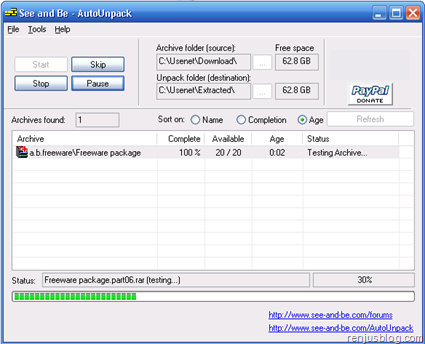
Ini kesalahan .001 rar / zip file mungkin disebabkan karena file satu bagian rusak dan bisa diperbaiki dengan alat gratis yang disebut AutoUnpack.

AutoUnpack adalah utilitas freeware yang dapat digunakan untuk secara otomatis men-download, memperbaiki, dan membongkar semua RAR-, 7z-, zip-, TS - arsip, atau file split (misalnya * .001), yang terutama berguna untuk usenet binaries.This perangkat lunak bebas secara otomatis dapat mengekstrak dan memperbaiki rar rusak archive.Although software ini tidak akan secara ajaib sembuh serempak file rusak, selalu pilihan yang berguna untuk memiliki.

Cara Perbaikan dan Extract .001 atau. R01 file rar gratis

Download Autorunpack dan menginstalnya.

Download file rar multipart (.001 or.r01) dan memindahkan semua subfolder dengan arsip film di bawah folder induk tunggal dan memberikan lokasi parent folder untuk Autounpack.
zip-rar-repair-free
Perangkat lunak ini akan memverifikasi apakah perbaikan sudah berhasil. Jika demikian, Portage akan mengekstrak arsip untuk mengekstrak files.It akan mengekstrak setiap arsip zip multipart bawah folder induk, termasuk subfolder dalam.

Ringkasan: Freeware yang dapat digunakan untuk secara otomatis mengambil dan memperbaiki rusak file rar .001


{[['']]}

Analisa / Lacak nomor Handphone


Sering menerima telpon atau sms gelap dan kamu ingin mengetahui darimana asal nomor gelap tersebut.Ok lah klo begitu, berikut ini tips atau cara untuk menganalisa nomor ponsel atau handphone. Dengan menganalisa nomor tersebut kamu dapat mengetahui letak atau lokasi dan provider yang digunakan oleh nomor tersebut. Caranya pun sangat mudah yaitu kamu hanya perlu menggunakan situs numberingplans.com, kemudia ikuti langkah berikut ini:

1. Buka situs www.numberingplans.com di browser kamu

2. Kemudian silahkan kamu buat akun di situs tersebut dengan cara klik linkCreate Free Account.

3. Setelah halaman Create a new account tampil. Anda klik link Create Free Account Now.

4. Silahkan kamu isi data nama dan email Anda pada halaman tersebut. Setelah itu klik tombol Next.

5. Apabila proses pendaftaran berhasil, maka Anda akan mendapatkan balasan email dari info@numberingplans.com

6. Silahkan kamu klik link informasi yang ada pada email tersebut.

7. Selanjutnya kamu isi data konfirmasi dengan benar. Untuk Confirmation Code isi sesuai Confirmation Code yang kamu terima pada email. Kemudian klik tombol Confirm.

8. Kemudian Setelah account kamu diaktifkan. Selanjutnya silahkan kamu login pada situs tersebut.

9. Setelah itu kamu klik link Number analysis tools.

10. Kemudian Setelah halaman Number analysis tools tampil. Silahkan kamu klik link Phone number analysis.

11. Kemudian pada halaman Analysis of telephone numbers. kamu isi kotak pencarian dengan nomor yang ingin di analisa. Kemudian klik tombol Analyse. (Cat: harus didahului dengan kode negara, Contoh: +6281345....)

12. Silahkan juga kamu coba juga IMEI number analysis

13. Apabila proses berhasil, maka kamu akan melihat hasilnya


sumber dari dedepurnama
{[['']]}

Tips Membuat Hotspot Menggunakan Laptop Di Windows 7

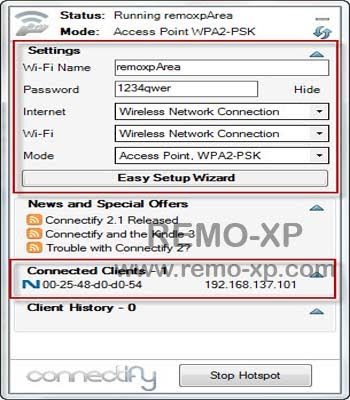
https://blogger.googleusercontent.com/img/b/R29vZ2xl/AVvXsEhylr1Ffd_WPXwNzUqUKYFSrPhVQDSi9Y7R_FtMvx3_OsIWqcGc6dWYJo97BznuUaWPEAP7z-P5cas27MIjQbRfgTuSjGGnSkywnrJ5TECRkb_6h46_GSxRUFPOrs8nc6H-VFsfSHaQ8en-/s400/remoxp+wifi.jpg-ScreenShoot Tips Membuat Hotspot Menggunakan Laptop Di Windows 7
Cara setting (perhatikan gambar di atas) : 
Wifi-Nama : Isi nama jaringan wifi anda anda kehendaki. (misal : remoxpArea)
Password : masukan password sesuai keinginan anda. Berfungsi untuk mengamankan jaringan internet anda, dari orang-orang yang tidak berkepentingan.
Internet : Pilih sumber koneksi internet anda yang akan anda share.
Wifi : Pilih "wireless network connection"
Mode : Biasanya di sesuaikan dengan jenis kartu wifi anda, tergantung kartu wifi anda, sudah support yang mana.
Klik aplly settings
Lalu start hotspot
Selesai

Connectify dapat berjalan di wifi card:
Atheros AR5xxx/AR9xxx cards, driver version 8.0.0.238
Broadcom 4310-series (in many Dell laptops)
Broadcom 4321AG/4322AG/43224AG WLAN Adapter, driver version 5.60.18.8
D-link AirPlus G DWL-G510 Wireless PCI Adapter, driver version 3.0.1.0
D-Link DWA-140 RangeBooster N USB Adapter, driver version 3.0.3.0
Dell 1510 Wireless N adapter, Broadcom version,driver 5.60.18.8,
Intel 5100/5300, WiFi Link 1000 BGN, driver version 13.0.0.107
Linksys Dual-Band Wireless-N USB Network Adapter(WUSB600N), driver version 3.0.10.0
Netgear 108 Mbit WG311T
Ralink RT2870 (in many 802.11n USB dongles)
Realtek RTL8187B (Win7 driver ver.1178)
Realtek RTL8187SE (with the drivers that came with Windows 7)
Realtek RTL8192u with 1370(Beta)
Sitecom Wireless USB Adapter 54g WL-608, with Ralink RT2870 drivers, version 3.0.9.0


{[['']]}

Hard drive Inspector 3.95 Pemonitor Kesehatan Hardisk


Hard Drive Inspector adalah sebuah aplikasi atau program yang kuat, efektif dan mudah digunakan untuk memonitor kesehatan harddisk anda. Nilai informasi yang disimpan pada hard drive komputer rata-rata sering melebihi nilai komputer itu sendiri. Hardisk merupakan salah satu perangkat yang paling sering diandalkan dan digunakan di komputer. Ketika crash (yang terjadi cukup sering), informasi yang tersimpan bisa hilang sepenuhnya atau sebagian. Pemulihan atau pengembalian informasi atau file yang hilang tidak mungkin bisa kembali seperti semula, mungkin bisa jika menggunakan program yang canggih dan mahal yang dapat dilakukan hanya oleh spesialis.

Hardisk modern mendukung S.M.A.R.T. (Self-Monitoring, Analisis, dan Pelaporan Teknologi) yang khusus dikembangkan untuk mendeteksi kegagalan disk yang akan datang. Dengan Menggunakan teknologi Hard Drive Inspector kamu dapat memantau keadaan hardisk saat ini dan kamu dapat mengetahui keadaannya melalui parameter yang ada sehingga kamu dapat membackup data yang ada sebelum hardisk mengalami masalah.

Hard Drive Inspector akan memperingatkan pengguna jika parameter menunjukkan adanya pengurangan kemampuan hardisk atau disk dalam keadaan kritis. Dengan Alert atau peringatan tepat waktu memungkinkan anda untuk menyalin data dan mengganti disk anda, sehingga mencegah hilangnya informasi yang anda miliki.

Klik dibawah ini untuk mendapatkannya...
For PC

For Notebook / Netbook


{[['']]}

Trik merubah Win7 menjadi Ubuntu

Windows 7 jadi seperti Ubuntu. Ubuntu di Windows 7. Windows 7 ke Ubuntu. Sistem operasi Linux yang cukup populer adalah Ubuntu. Dengan gembar-gembor pemberitaan serta sepak terjangnya, Ubuntu memang membuat sebagian orang penasaran. Bagi kamu yang masih tergolong malas mencobanya namun ingin melihat seperti apa tampilan Ubuntu itu, kamu bisa menggunakan aplikasi Ubuntu Skin Pack. Aplikasi ini hanya akan mengganti tampilan standar Windows menjadi layaknya Ubuntu. Meski tidak menggunakan semua tampilan Ubuntu secara 100%, namun sudah cukup mewakili apa yang ada di sana.

Selain tampilan desktop, wallpaper hingga icon khas Ubuntu ditampilkan pula suara hingga tampilan login dan logonya. Tapi tak perlu khawatir, kamu bisa menjalankan segala fungsi dari Windows karena tidak ada satu pun fitur Ubuntu di sini.

Dalam paket aplikasinya, kamu akan mendapatkan beberapa aplikasi pilihan yang bisa dijalankan secara terpisah. Fungsinya untuk mengubah tema sesuai modifikasi kamu, misalnya jika kamu ingin mengubah icon-nya saja. Bahkan terdapat pula fungsi flip desktop di mana akan membuat tampilan desktop bergaya 3D (mirip fitur Aero pada Windows).

Klik dibawah ini untuk mendapatkannya...


{[['']]}

Rescue CD for Cleaning Malware/Virus CD


Jika Komputer atau Laptop kita terinfeksi oleh virus atau malware maka baru mau menginstal antivirus sudah tidak ada gunanya lagi. Bahkan jika kita menggunakan antivirus portabel yang ingin kita gunakan melalui flasdisk. Tapi tenang saja, masih ada cara untuk mengatasi masalah tersebut. Salah satu cara yang dapat kita gunakan untuk membersihkan atau mengatasi virus dan malware lainnya yang menginfeksi sistem komputer adalah dengan melakukan scanning virus dengan menggunakan Antivirus yang terdapat dalam CD Bootable atau live CD yang dikenal sebagai Rescue CD.

Rescue CD ini selain merupakan senjata darurat yang bisa kita gunakan untuk menscan dan membersihkan sistem dari virus, rootkit, spyware dan malware lainnya, juga biasanya dilengkapi dengan tool lain seperti untuk memanipulasi file/folder, create dan delete partisi hardisk, configure network connection dan sebagainya. Berikut ini adalah beberapa Rescue CD yang dapat kita gunakan untuk menghapus virus komputer, membersihkan rootkit, trojan, spyware dan jenis-jenis malware lainnya yang menginfeksi komputer:

1. Dr.Web LiveCD : Jika komputer kita terinfeksi malware yang menyebabkan komputer tidak bisa booting, maka kita bisa menggunakan Dr.Web Live CD. Aplikasi ini akan membersihkan komputer dari file yang terinfeksi virus dan file-file yang dianggap berbahaya dan mencurigakan. Dr.Web Live CD juga dilengkapi tool untuk mengupdate virus databases dan component lainnya yang dibutuhkan.

2. Avira AntiVir Rescue System : Sama seperti Dr.Web dan AVG Rescue, Avira AntiVir Rescue System ini dapat kita gunakan untuk mengakses, memperbaiki sistem yang rusak, menyelamatkan data dan melakukan scan virus dari komputer yang tidak dapat di-boot lagi. File .iso dari Rescue CD ini selalu diperbaharui beberapa hari sekali sehingga update keamanan terbaru selalu tersedia.

3. AVG Rescue CD : AVG Rescue CD adalah sebuah bootable CD berbasis linuk yang berfungsi sebagai antivirus, antispyware yang dilengkapi dengan tools lain seperti file manager, registry editor, tesdisk, configure network, select virus database, run update, beberapa aplikasi linux seperti vi text editor, OpenSSH daemon, ntfsprogs dan sebagainya.

4. Kaspersky Rescue Disk : Kaspersky Rescue Disk menawarkan interface yang simple dan mudah untuk digunakan. Aplikasi scan virusnya akan memeriksa boot sector, hidden startup objects dan local hardisk. Setiap file yang terinfeksi virus nantinya dapat kita karantina, desinfeksi atau dihapus. Kaspersky Rescue CD dilengkapi menu Update Center untuk mengupdate database dengan malware definitions database termutakhir.

5. Norton Bootable Recovery Tool : Norton Bootable Recovery Tool dari Symantec Corp diklaim bisa memperbaiki kerusakan yang paling parah sekalipun dari komputer yang terinfeksi virus. Norton Rescue Tool dapat membantu membersihkan threats dan crimeware sehingga dapat memulikan kembali kesehatan komputer.

Mungkin itu saja yang bisa saya share^^ Sebenarnya beberapa vendor antivirus lainnya seperti Bit Defender, Panda AntiVirus, F-Secure dan PC Tools juga mengeluarkan produk Rescue CD yang hampir sama. Tapi menurut saya dengan menggunakan beberapa Rescue CD di atas sudah cukup untuk membersihkan malware/virus yang menginfeksi komputer atau laptp kita asal selalu kita update database nya...

Semoga bermanfaat...
Sumber : dede_purnama@ymail.com
{[['']]}

Files Korup dan Solusinya

 
Corrupted files atau Corrupted file adalah file yang ada di dalam komputer yang tidak dapat digunakan atau file rusak. Dalam beberapa masalah atau kasus adalah ada kemungkinan untuk memperbaiki file yang rusak tersebut tetapi mungkin juga file tersebut tidak dapat di perbaiki dan diharuskan untuk menghapus file tersebut dan menggantinya dengan versi sebelumnya yang telah disimpan. Dalam praktekknya kita mengenal dua macam corrupt file yaitu yang berkaitan langsung dengan sistem operasi komputer misalnya sistem operasi windows dan kita juga mengenal file korup pada program aplikasi seperti microsoft word, excel dll.

Apa yang menyebabkan file Corruot? Sebuah file yang korup atau rusak dapat terjadi karena cacat atau bug dalam perangkat lunak yang digunakan untuk membuat dan memanipulasi file yang bersangkutan. Seringkali, ini adalah masalah sementara yang akan terjadi sesekali, kemudian hilang selamanya. Di lain waktu, bug mungkin hasil dari infiltrasi oleh virus asing atau perangkat lunak lain yang mengganggu fungsi program. Ketika pengguna mencoba untuk membuka file yang rusak, sistem dapat mengunci atau memberikan pesan mengidentifikasi adanya masalah dengan file tersebut.

Bila file korup terjadi, garis pertahanan pertama adalah menggunakan tool sistem untuk mencoba memperbaiki masalah. Jika file korup terjadi karena kesalahan sementara dalam sistem operasi, cara ini sering dapat mengatasi masalah dan file akan diakses sekali lagi. Jadi, memungkinkan, jalankan program deteksi virus dan isolasi asal masalah dan kememperbaikinya. Setelah koreksi dibuat, perangkat lunak akan bekerja sebagaimana mestinya, dan file rusak akan membuka dan menutup seperti biasa.

Ada kalanya kita tidak dapat memperbaiki file rusak, sehingga diperlukan menggunakan beberapa metode pemulihan data. Dalam kasus ekstrim, file cadangan diperlukan untuk pemulihan database total untuk menyelesaikan masalah. Inilah sebabnya mengapa kita harus membuat backup secara teratur. Dalam hal bahwa file rusak terjadi dan tidak bisa diperbaiki, menghapus dan menginstal ulang file yang salinan akan memungkinkan pengguna untuk melanjutkan agar meminimalkan kehilangan data.

Cara mengatasi file rusak:

- Jika yang rusak adalah sistem operasi maka ada pilihan restore sistem atau repair sistem operasi

- Jika yang rusak adalah data aplikasi, maka bisa menggunakan recovery data (tetapi umumnya berbayar).

semoga bermanfaat...
sumber: agussale
{[['']]}
 
Support : Modifikasi Template | Zalendra | Sponsor
Copyright © 2011. Service Komputer dan Laptop Bergaransi - All Rights Reserved
Template Created by Creating Website Published by Fuad Rizal
Powered by Blogger