Artikel Terbaru :
Recent Articles
Showing posts with label Photoshop. Show all posts

Cara Membuat Foto Jadul Menggunakan Photoshop

Cara edit foto menggunakan photoshop. Membuat foto menjadi antik atau membuat foto menjadi foto lama atau jadul. Cara untuk mengubah foto menjadi foto jadul sangatlah mudah, apalagi menggunakan software untuk edit foto yaitu photoshop. Hanya mengandalkan keajaiban CURVES yang ada di photoshop, foto baru akan nampak seperti lama. Berikut ini caranya...

Siapkan foto yang ingin kamu ubah, di sini saya menggunakan fotonya ayu ting ting^^

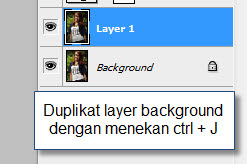
Duplikat layer background dengan menekan CTRL + J
Sekarang Klik Add New Fill and Adjustment layer di Layer Palette
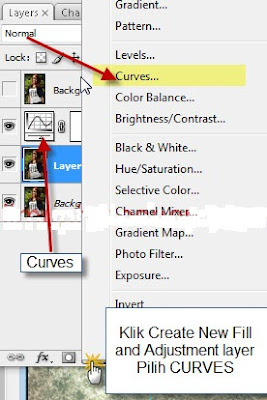
Di Jendela Curves ada yang nama nya Channel, dan ini fungsi nya untuk menyeting warna atau cahaya di sebuah foto

Channel RGB = Red , Green , Blue

Kita setting Channel tersebut. Kita setting Channel Biru nya dulu
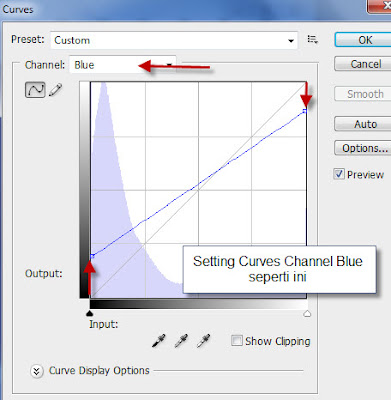
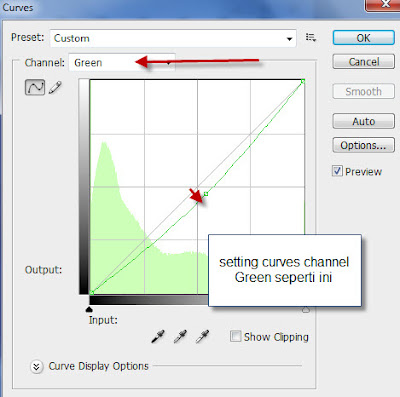
Kemudian setting Channel Green
Sekarang Channel RED
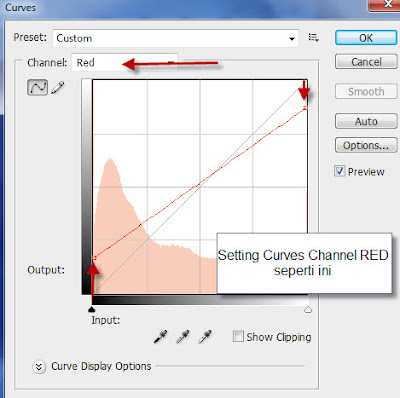
Catatan : Kalo Kadang ke Klik OK , Klik aja 2x layer Curves di layer pallete

Setelah itu Pilih Layer Background Copy hasil Duplikat layer background tadi

Klik Filter - Noise - Add Noise
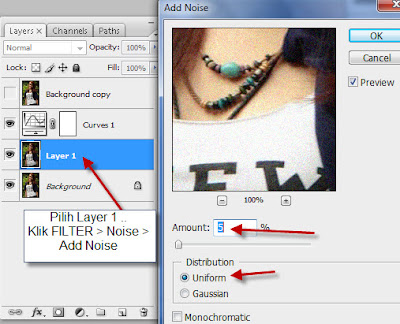
Sekarang kita gunakan Efek Vignette atau membuat gelap di semua sisi foto, kita gak perlu pake manual kalo udah menggunakan photoshop CS 3 ke atas

Kita pake Filter Lens Corrections
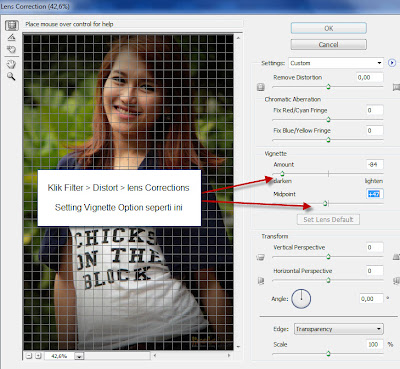
Pilih Filter - Distort - Lens Corrections
Setelah kamu setting Vignette, Klik OK
hasilnya adalah sebagai berikut:


Selamat mencoba...
sumber: ilmuphotoshop.com
{[['']]}

Cara Memberi Efek Slow Motion Menggunakan Photoshop

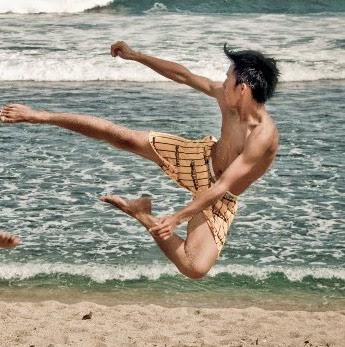
Mengedit foto dengan photoshop. Bagaimana membuat efek slow motion pada foto? Seperti di film yang kadang memakai efek slow motion dengan gerakan patah - patah diiringi bayangan dari gerakannya. Jadi seperti ada bayangan yang memengikuti gerak kita. Berikut ini Tutorial Photoshop edit foto dengan efek slow motion.

1. Pertama cari gambar atau foto yang ingin di beri efek slow motion, cari yang seru biar kesan actionnya lebih kental dan berkesan.

2. Setelah mendapat foto yang keren, buka program photoshop.
Start - All Program - Photoshop
Disini saya menggunakan Photoshop versi 7. Masukkan Gambar ke dalam photoshop.
Setelah gambar masuk ke photoshop, Tekan CRTL + J untuk menduplikat Layer.

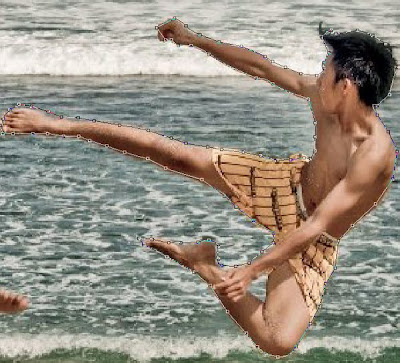
3. Kemudian Tahap Seleksi. Disini saya menggunakan Seleksi dengan Pen Tool

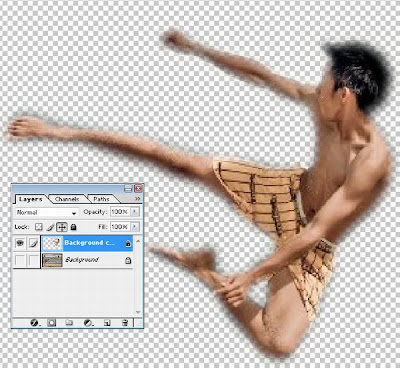
Seleksi dengan pen tool, buang backgound /object latar yang tidak dibutuhkan, hilangkan gambar mata pada Layer background untuk melihat hasil seleksi anda dan anda akan mendapatkan object seperti ini:

Jika sudah selesi menyeleksi dan mendapat gambar seperti di atas, maka kembalikan (visible : on) pada gambar mata di background anda

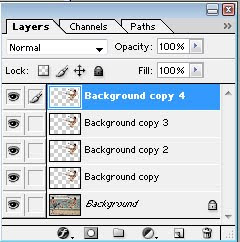
4. Duplikat Layer hasil seleksi (Background copy), dengan menekan CTRL + J , disini saya menekan CRTL + J hingga 3 x

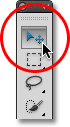
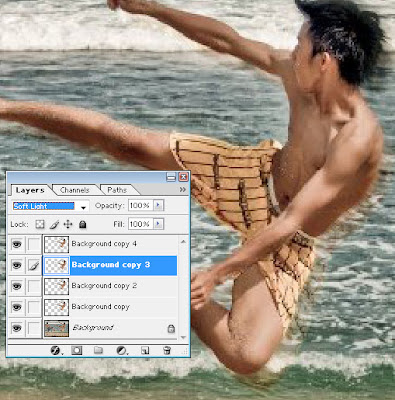
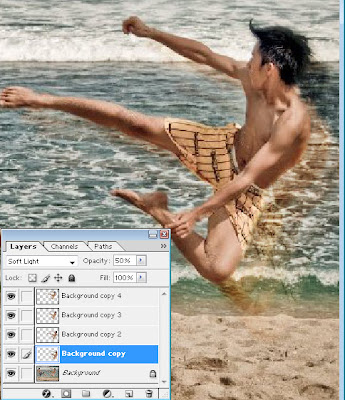
5. Aktifkan / klik "Background Copy 3". Kemudian geser gambar dengan Move Tool

Lalu ubah modenya ke Soft Light

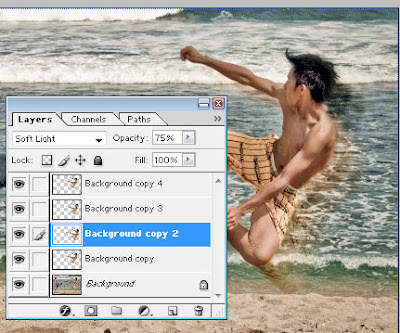
6. Aktifkan Background copy 2, geser dengan move tool
mode: soft light
Opacity: 75%

7. Terakhir, aktifkan background copy
Pindahkan gambar dengan move tool.
Mode: Soft Light
Opacity: 50%

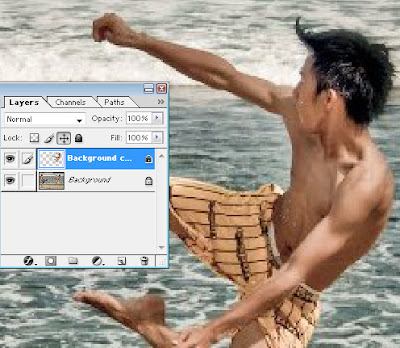
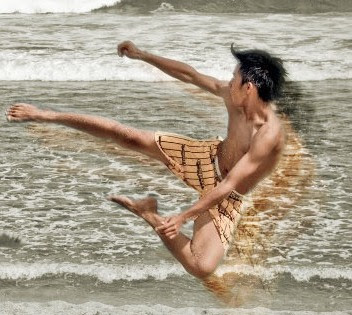
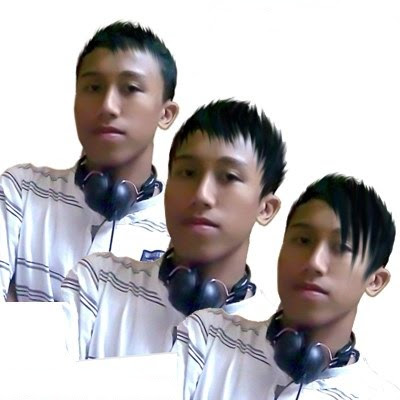
Lihat hasilnya.... Biar lebih keren? coba ganti backgroundnya menjadi hitam putih
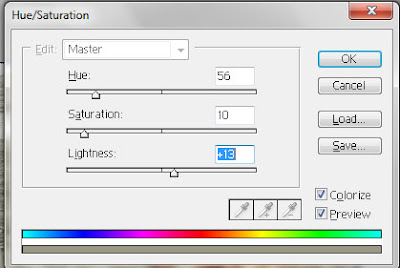
Klik Background lalu tekan CTRL + U, klik colorize

Berikut hasinya....


Selamat mencoba...
sumber: ilmugrafis.com
{[['']]}

Cara Memisahkan Objek Dari Background Pada Foto Dengan Photoshop

MengEdit Foto Memisahkan Objek dan Background pada foto/gambar dengan Plugin Azlect di Photoshop. Ini merupakan Tutorial photoshop Cara Memisahkan Objek dan Background pada gambar dengan Plugin Azlect di photoshop. Sebelum menggunakan cara ini kamu harus memiliki Plugin Azlect. Klo belum punya silahkan kamu download dulu, cari aja di google Kalo udah punya silahkan baca caranya mengedit foto memisahkan Objek dan Backround dibawah ini:

- Pertama Buka gambar yang mau kamu diedit. Contoh yang saya gunakan disini gambar Steven Gerrard

- Duplikat layer background dengan menekan CTRL + J

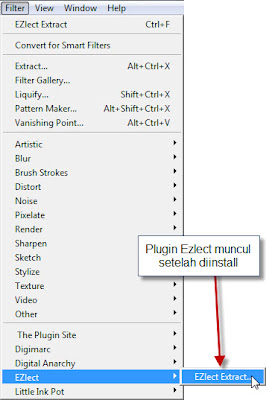
- Sekarang buka Plugin Ezlect nya di Filter - Ezlect - Ezlect extract

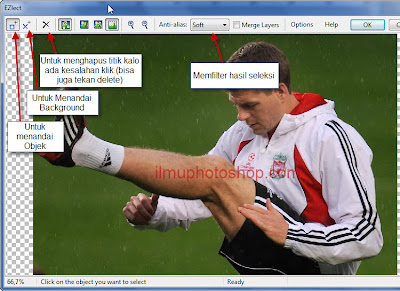
- Dibawah ini Jendela Ezlect nya, toolnya cuman sedikit jadi mudah untuk dipelajari

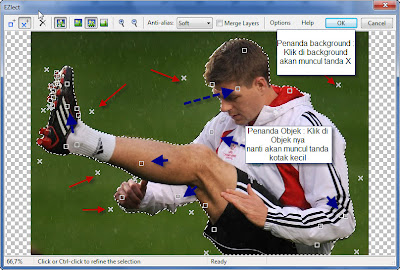
- Klik Di Object nya ( Steven Gerrard nya) dengan Penanda Object dan Klik di background oleh penanda background.. penampakannya kayak gini nih

- Penanda Objek ditandai dengan gambar kotak kecil kalo penanda background ditandai dengan tanda x

- Klik Show mask Image untuk melihat hasilnya… kalo kurang bagus bisa dicoba .. klik lagi Show selection edge (letaknya disamping show mask image)

- Kalo sudah beres klik Ok

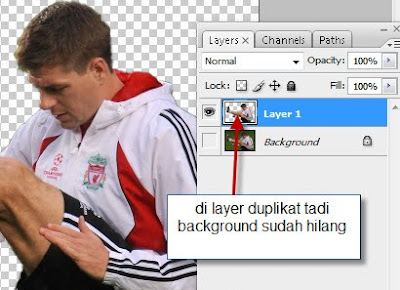
- Background di layer 1 sudah hilang. Ini sebenarnya sudah beres pekerjaan menggunakan plugin Azlect..

- Sekarang tinggal menggunakan gambar hasil pemisahan background tersebut. Terserah kamu mau diapakan.

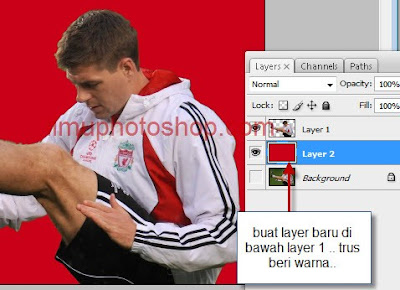
- Contohnya Saya beri background... Buat layer baru di bawah layer 1

- Kemudian warnai dengan warna merah (terserah kamu)

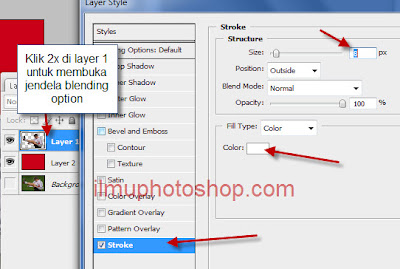
- Sekarang klik 2x layer 1 untuk memunculkan Blending Options

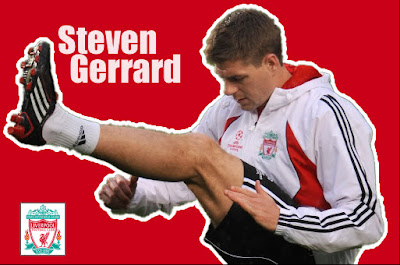
- Klik Ok... Kemudian Beri text atau gambar tambahan, jadinya seperti ini:

Selamat mencoba...
sumber: ilmuphotoshop.com
{[['']]}

Download CorelDraw X6 Graphic Suite Terbaru Full Version


Apakah kamu seorang calon desainer atau suka mendesain, CorelDRAW® Graphics Suite X6 adalah solusi software desain grafis yang terpercaya. Dengan konten yang kaya dibidangnya dan profesional, desain grafis photo-editing dan software untuk mendesain website, Di CorelDRAW® Graphics Suite X6 kamu memiliki segala yang dibutuhkan untuk mengekspresikan gaya dan kreativitas kamu dalam mendesain sesuatu.

Banyak orang menggunakan Adobe Illustrator, tapi ada satu program gambar yang sangat halus di luar sana dan ini dia CorelDRAW® Graphics Suite X6. Seperti dengan Illustrator Anda dapat merancang dan membuat logo, iklan, ilustrasi untuk situs web dan banyak lagi. Program dengan kumpulan perangkat lunak bebas royalti, 10.000 gambar clip art yang dapat kamu gunakan dalam proyek kamu, 1.000 foto kelas satu yang dapat kamu gunakan. Dan 1.000 font, yang bisa kita gunakan.

Features CorelDRAW® Graphics Suite X6:

- CorelDRAW Graphics Suite X6 offers everything you need for professional graphics illustration, layout, tracing, photo editing, Web graphics and animation in one complete suite of integrated applications that is easy to learn and use.

- Start smoothly and learn quickly with built-in learning tools, valuable video tutorials, design insights from experts and a visually rich guidebook–be inspired to do more than you thought possible.

- Enrich your designs with over 1,000 professional fonts and take advantage of high-value digital content, such as premium clipart, royalty-free photos and vehicle templates.

- Output to a broad variety of media, from distinctive logos and signs, to striking marketing materials, Web graphics, billboards and car wraps; optimize your settings to achieve the highest file quality.

- Dozens of supported file formats, including PDF, JPG, PNG, EPS, AI, TIFF, PSD, DOCX and many more, let you import and export files quickly and easily.

Klik dibawah ini untuk mendapatkannya...

Download CorelDRAW® Graphics Suite X6 + Key

Download CorelDRAW® Graphics Suite X6 + Key (64bit)

{[['']]}

Cara Memanjangkan Rambut dengan Photoshop

Edit foto membuat rambut menjadi lebih panjang menggunakan photoshop. Bagi kamu yang suka mengedit foto, berikut ini salah satu cara edit foto dengan photoshop yaitu memanjangkan rambut. langkah-langkahnya adalah sebagai berikut:

1. Masukkan foto kamu.
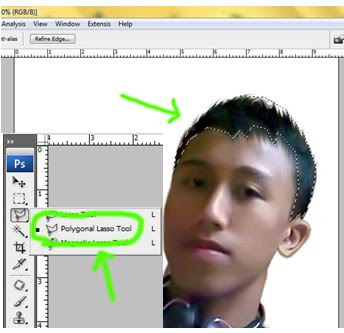
2. Seleksi bagian rambut dengan Polygonal Lasso Tool
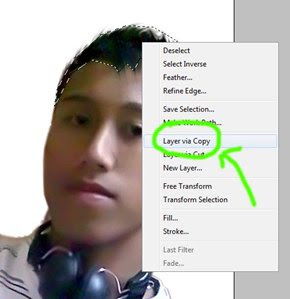
3. Klik Kanan pada Seleksi yang anda buat - Layer Via Copy
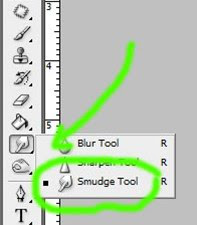
4. Setelah itu Pilih Smudge Tool
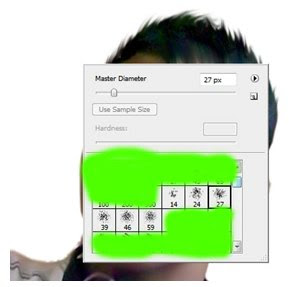
5. Kemudian Pilih Brushnya. Saya menyarankan brush ini (yang tidak diblock warna)
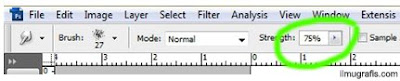
Atur Ketebalan Brushnya menjadi 75%
Silahkan tarik - tarik brushnya (klik dan drag) perlahan di bagian rambut dan upayakan agar tetap terkesan natural. Jika sudah akan menjadi seperti dibawah ini.

Semoga bermanfaat...

{[['']]}

Software Memutihkan Wajah Pada Foto

http://photoserver.ws/images/fSoe4f4e3f22d8391.jpg-ScreenShoot ClesnSkinfx | Software Untuk Memutihkan Wajah Di Foto 

Bagi Sobat ZCM Maania yang hobi mengedit foto, Saya rasa sangat disarankan untuk mendownload software yang satu ini.

Karena dengan software cleaskinfx ini sobat ZCM Mania tidak akan susah-susah lagi melakukan editing photo seperti menggunakan photoshop dan sejenisnya. Oleh karena itu software ini sangat cocok digunakan bagi sobat-sobat ZCM Mania yang masih pada tahap pemula dalam editing photo.

Dengan software ini sobat ZCM Mania cukup jalankan cleaskinfx kemudian pilih foto yang ingin di edit/di putihkan wajahnya dan klik fix. Maka tidak beberapa foto tersebut sudah selesai di edit dan tentu nya wajah sobat menjadi putih, bersih dan berseri.

Langsung di download saja sobat.. :D


password : creations-16.blogspot.com

{[['']]}
 
Support : Modifikasi Template | Zalendra | Sponsor
Copyright © 2011. Service Komputer dan Laptop Bergaransi - All Rights Reserved
Template Created by Creating Website Published by Fuad Rizal
Powered by Blogger