Artikel Terbaru :
Recent Articles
Showing posts with label Cara Jitu. Show all posts

Cara Format FlashDisk dengan DISKPART

Hmm... pernahkan ZCM mania mengalami format flasdisk yang gagal terus...? flasdisk gak bisa di format. Pasti menjengkelkan, padahal udah sering menggunakan cara tersebut. Jika cara biasa tidak bisa digunakan untuk memformat usb flasdisk, kamu bisa menggunakan tool yang bernama DISKPART. Terus bagaimana cara menggunakan DISKPART? Berikut ini caranya:

- Masuk ke Command Prompt dengan mengetikkan: CMD pada Run Menu atau kotak Search Program and Files.

- Ketik Diskpart, kemudian Enter

- Akan muncul jendela Microsoft Diskpart, kemudian ketik List Disk untuk melihat Disk drive yang terinstal pada komputer kita, kemudian tekan Enter

- Pilih disk yang menunjukkan USB Flashdisk kita (untuk memudahkan lihat aja ukurannya) dengan cara ketik misalnya: Select Disk 1

- Kemudian hapus partisi dengan cara ketik: Clean, setelah succsess kemudian buat partisi baru dengan mengetik: Create Partition Primary

- Pilih partisi tersebut dengan mengetik: Select Partition 1

- Baru kemudian USB Flashdisk di format dengan system file FAT 32 caranya ketik: format fs=fat32

- Setelah selesai ketik: Assign untuk menambahkan drive letter (mounting) pada USB tersebut.

- Setelah selesai, baru kemudian ketik Exit

Masih bingung,..oke ikuti cara yang satu ini...

1. Buka Commad Prompt caranya klik Start => All Programs => Accessories => Commad Prompt dan muncul gambar sebagai berikut :
2. Ketik diskpart lalu tekan enter.
3. Ketik list volume, tekan enter – lihat di windows explore drive apa yang di pakai oleh Flashdisk mu. Sebagai contoh Flashdisk yang bernama NAEVIUS ingin diformat, kita liat di windows explore drive yang dipakai M dan Volume 9.
4. Contoh Flashdisk NAEVIUS  adalah volume 9. Ketik select volume 9 lalu tekan Enter.
5. Ketik clean lalu Enter.
6. Ketik create partition primary lalu Enter.
7. Ketik select partition 1 lalu tekan Enter.
8. Ketik active lalu Enter.
9. Ketik format fs=fat32 lalu tekan Enter. ( Ingat tunggu sampai loading 100% )
10. Lalu ketik assign dan tekan Enter untuk membuka Flashdisk tersebut yang telah selesai di format.
11. Untuk Finish ketik saja exit dan tekan Enter.
Semoga Bermanfaat !!


{[['']]}

Cara Download File Video Simpel


Mudahkan Download File Video. Cara Paling Mudah Download File Video. Saat ini banyak sekali file video di internet, dan salah satunya adalah Youtube, dimana situs yang satu ini memang cukup beken dalam hal visualisasi. Situs yang bisa berbagi video ini sebenarnya sudah tidak asing di telinga kita bahkan dimata kita. Sejak pertama populernya acara talkshow di salah satu stasiun TV swasta, YouTube adalah salah satu media yang paling efektif untuk penyebaran klip video. Nah sekarang apabila anda tidak menggunakan browser Mozila Firefox, tapi menggunakan browser Internet Explorer, anda bisa memanfaatkan salah satu downloader yang mempunyai kemampuan mengambil file video dari YouTube. Salah satu downloader yang mempunyai kemampuan mengambil file video dari YouTube adalah EM. Silahkan anda download aplikasinya EM Downloader DiSini.

Setelah anda download, instal aplikasi tersebut. Ingat.!! EM ini hanya berkerja pada sistem berbasis Windows. Saat anda melakukan proses instalisasi, EM ini akan mendefaultkan dengan Browser Internet Explorer. Setelah proses instalisasi selesai, maka proses untuk mengambil file video dari YouTube sangatlah mudah. Anda tinggal membuka browser dan membuka situs YouTube. Pilih file video yang akan anda download.

5. Bila tidak dapat mendownload beberapa video
- Mungkin video telah di download dalam cache Browser, sehingga kami dapat menemukan video dalam cache.
- Bersihkan cache pada sistem anda. (klik kanan di daftar, kemudian pilih "Clear All" dari menu pop-up
- Refresh website, dan putar lagi videonya
- Ketika video mulai di putar, maka akan mulai di download lagi

4. Cara mendapatkan video FLV dan Cache IE, Firefox, atau browser opera
- Klik item dari Internet Explorer, Firefox atau Opera di alur halaman downloader.

3. Cara mengkonversi video Flash untuk setiap video atau audio
- Klik "Convert FLV Untuk Video"
- Klik "New Task" untuk menambahkan flash video (flv)
- Pilih file item yang baru anda tambahkan pada daftar
- Periksa kotak di depan item file
- Klik "Change a format" dan pilih format video atau audio dan lainnya klik tiga tombol untuk pengaturan yang lebih maju.
- Terakhir klik "Convert Now"

2. Cara mencari video FLV di situs-situs lain pada saat yang sama
- Jalankan aplikasi EM YouTube Download Video.
- Klik tombol "FLV Searcher" untuk pencarian pada halaman.
- Pilih situs yang ingin anda cari di daftar situs web.
- Masukan kata kunci
- Kemudian klik ikon "Search" untuk pencarian.

1. Cara download YouTube atau situs video lainnya.
Cukup mudah untuk mendownload YouTube (situs flash lain) video, dan klik untuk memutar video.

- Jalankan aplikasi EM YouTube Download Video.
- Putar video pada setiap browser seperti IE, Firefox, Opera, atau pada pencari FLV. Maka video tersebut akan di download ketika mulai di putar.


{[['']]}

Download Wise Folder Hider Terbaru Free Untuk Melindungi data pribadi dan penting

Wise Folder Hider melindungi data pribadi dan penting kamu dari mata orang lain. Wise Folder Hider dirancang sebagai alat drive/file yang gratis menyembunyikan USB/folder. Kamu dapat menggunakan secara gratis untuk menyembunyikan file sensitif atau penting dan folder yang kamu miliki pada partisi lokal atau perangkat removable. Data tidak dapat diakses oleh program lain atau sistem operasi lain seperti DOS. Satu-satunya cara untuk mengakses atau unhide data ini adalah untuk memasukkan password yang valid.

Namun, aplikasi ini dirancang untuk digunakan di rumah saja, tetapi tidak dianjurkan untuk pengaturan komersial yang membutuhkan kerahasiaan ketat. Menggunakan aplikasi ini, data pribadi dan file penting tidak akan di ketahui oleh orang lain.

Fitur Wise Folder Hider:

- Aman untuk menyembunyikan file/folder/USB
- Gratis dan mudah digunakan
- perlindungan password ganda
- Dukungan Driver Removable
- Dukungan Drag dan Drop

Mendukung System Operasi: Windows XP, Vista, Win7/8 (both 32-bit and 64-bit). Klik dibawah ini untuk mendapatkannya...

Download Wise Folder Hider


{[['']]}

Cara Menginstal Windows 7 menggunakan USB Flash disk

install-windows-7-from-usb
Selama ini saya telah mencoba mencari informasi bagaimana caranya menginstall Windows Xp melalui Flashdisk, dan akhirnya berhasil juga, walaupun prosesnya berjalan agak lambat dan kupikir ngga bakalan juga nih bisa menginstall lewat USB flashdisk, baru2 ini telah banyak artikel yang membahas tentang cara2 menginstall windows melalui USB flashdisk, dan saya pikir gak ada salahnya mencoba trik yang lain, siapa tau ada peningkatan dalam hal kecepatan penginstallannya.
Menginstall Windows melalui USB flashdisk ini ternyata banyak keuntungannya dibanding melalui CD atau DVD disk, Kita tidak perlu khawatir akan CD atau DVD yang ngga kebaca sama CD/DVD-ROM, CD atau DVD yang tergores, kadang menyulitkan dalam proses penginstallan windows, sedangkan melalui Flashdisk itu sendiri, hal yang demikian ngga lah perlu terjadi lagi.
Saya akan menunjukkan 2 cara ( secara manual dan otomatis ) menginstall windows 7 melalui USB FlashDisk
Sebelum kita mulai, perlu disiapkan adalah: Sekurangnya 1buah Flashdisk dengan kapasitan 4Gb ato lebih, soalnya Windows 7 setidaknya mengambil tempat sebesar 3Gb.

Cara Manual:


  1. Colokkan USB Flaskdisk anda. (masukin ke usb port yah, jgn ke tempat lain).
  2. Tekan Tombol WIN+R, ketik cmd dan klik OK.
  3. Ketik diskpart dan tekan ENTER.
  4. Ketik list disk, tekan ENTER dan pilihlah yang mana adalah USB flashdisk anda, hati2 jangan salah pilih nanti salah2 yg keformat adalah disk yang lain. jikalau anda punya hanya 1 harddisk maka USB flaskdisknya adalah disk1.
  5. Ketik select disk 1 dan tekan ENTER.
  6. Ketik clean dan tekan ENTER.
  7. Ketik create partition primary lalu tekan ENTER.
  8. Ketik select partition 1 dan tekan ENTER
  9. Ketik active dan tekan ENTER.
  10. Ketik format fs=fat32 dan tekan ENTER
  11. Ketik assign dan tekan ENTER
  12. Ketik exit dan tekan ENTER.
  13. Masukkan disk DVD windows 7  dan copy lah semua isi DVD tadi ke USB Flaskdisk anda.
  14. Booting komputer anda melalu USB Flashdisk, setting malalui bios komputer anda, pastikan boot nya melalui USB Flashdisk, apabila langkah2nya betul, maka proses instalasi windows seharusnya berjalan melalui USB Flashdisk.


Cara Otomatis.
Cara otomatis tentunya merupakan pilihan saya, dan untuk itu sudah tersedia program yang namanya WinToFlash, program ini akan melalukan langkah2 seperti cara manual diatas, yang kita perlu lakukan hanyalah menjalankan programnya, pilih sumber windows 7 dan arah USB flashdisk.

  1. Unduh dulu program WinToFlash versi terbaru. (download link diakhir artikel)
  2. Ekstrak dan jalankan file WinToFlash.exe
  3. Klik tombol “Check” dan mulailah proses Windows setup transfer wizard.
  4. Klik “Next”
  5. Pilih lokasi file Windows 7 dan lokasi USB Flaskdisk anda. klik “Next”.
  6. Pilih “I Accepted the terms of the license agreement” dan klik “Continue”
  7. Klik OK untuk memulai memformat USB Flashdisk dan file2 windows 7 secara otomatis akan dimasukkan ke USB Flashdisk.
  8. Klik “Next” apabila selesai pengopian, dan bootinglah komputer anda melalui USB Flashdisk tadi. apabila langkah2nya betul, maka proses instalasi windows seharusnya berjalan melalui USB Flashdisk.

Cara lain khusus untuk Windows 7 dapat menggunakan tools dari microsoft, yaitu Windows7 USB/DVD Download tools.

Sesudah Download dan install lalu jalankan programnya, pada langkah ke-1 pilih lokasi file .iso windows7 kita, lalu langkah ke-2 pilih apakah akan di install ke usb flashdisk tau bakar ke DVD disk.
Baru baru ini saya menemukan lagi perangkat lunak baru untuk membuat flashdisk kita menjadi CD/DVD, utility ini mengubah flashdisk kita menjadi installer untuk windows vista dan windows 7. Cara memakainya cukup mudah, tinggal pilih lokasi drive flashdisk kita dan sumber CD/DVD windows vista atau windows 7 kita.

Adapun cara lain lagi untuk membuat flasdisk kita agar bisa dipakai untuk menginstall windows 7 ialah dengan memakai tool yang bernama EasyBCD, berikut langkah2nya:

  • Bagi yang belum punya program EasyBCD, silahkan download linknya diakhir artikel ini:
  • Kemudian colokkan flaskdisk nya ke port USB komputer kita, lalu format lah dengan memakai partisi FAT32
  • Jalankan program EasyBCD dan klik tombol “Bootloader Setup” di panel sebelah kiri.


  • Dibawah kotak “Create Bootable External Media“, pilihlah flashdisk yang akan kita buat untuk menginstall windows 7.
  • Kemudian klik tombol “Install BCD” dan tunggu sebentar sampai muncul kotak dialog berikut:


  • Klik tombol “Yes” lalu tutuplah program EasyBCD, kemudian masukkan DVD windows 7 ke komputer/laptop.
  • Setelah itu, copy lah semua isi DVD windows 7 tadi ke flashdisk yang telah kita siapkan tadi, jika anda punya file .iso windows 7, ekstrak dahulu ke folder yang telah kita tentukan, kemudian baru di copy ke flaskdisk tadi.

Selesai, sekarang flasdisknya sudah bisa dipakai untuk menginstall windows ke laptop / komputer kita.
Demikian trik yang baru untuk membuat fd kita agar bisa dipake untuk menginstall windows.
Dan untuk menguji apakah usb flashdisk atau disk DVD windows kita berhasil atau ngga dapat menggunakan program / tools MobaliveCD.

Windows 8 telah diluncurkan oleh microsoft (versi beta) Silahkan juga dilihat cara menginstall Windows 8 melalui USB Flashdisk
Cara menginstall Windows 8 Melalui USB Flashdisk

Bila belum punya DVD asli windows7 nya silahkan:
Download Windows 7 DVD ISO Asli

Download WinToFlash 0.5.0013 Beta terbaru.
Download WinToFlash 0.6.0011 Beta terbaru.
Download Windows7 USB/DVD Download tools
Download Setup from USB
Download EasyBCD disini
Download MobaliveCd disini

Sumber dari sini
{[['']]}

Cara Benerin / Repair Master Boot Record Windows 7

Cara memperbaiki Master Boot Record pada Windows 7. Pernahkah anda mengalami komputer anda macet saat booting?. Windows tidak bisa booting kemungkinan besar disebabkan adanya masalah pada Master Boot Record yang ada di hardisk anda. Berikut cara memperbaiki master boot record pada Windows 7.

Memperbaiki Master Boot Record Pada Windows 7
1. Rubah setting BIOS agar melakukan booting pertama kali melalui DVD Rom. Masukkan DVD installer Windows 7.
2. Setelah booting berjalan, klik Repair your computer.
windows_7_repair
3. System pada DVD installer Windows 7 akan mencari di drive mana windows 7 terinstall. Setelah system berhasil menemukan, kemudian klik Next.
system_recovery_options_windows_7
4. Setelah jendela berikutnya terbuka, pilih Command Prompt.
windows-7-system-recovery-command-prompt
5. Kemudian akan terbuka jendela Command Prompt. Lalu ketikkan perintah bootrec /fixmbr pada Command Prompt.
bootrec-fixmbr
Setelah proses berjalan sukses, close jendela Command Prompt dan restart komputer anda. Demikianlah Cara Benerin/Repair Master Boot Record Windows 7. Semoga membantu.
{[['']]}

Cara Ampuh Untuk Meningkatkan Kecepatan Koneksi Internet Pada Modem Huawei E220


Postingan kali ini saya akan memberikan tips yang sangat ampuh untuk ZCM Mania ketahui, karena apa kok bisa saya bilang seperti itu ???? Itu dikarenakan ini semua berdasarkan pengalaman pribadi yang secara tidak sengaja menemukan cara untuk mempercepat koneksi internet pada modem Huawei E220 yang saya beli kemarin sangat mengecewakan, dikarenakan kecepatan koneksi yang dipromosikan tidak sama setelah saya coba pakai yaitu hanya bisa maksimal 12 kbps. Yang dimana pada modem Huawei E220 yang saya beli sudah support 7,2 Mbps.
Saya Beli Huawei E220 dikarenakan modem lama saya yang bermerk Etisalat dari vendor ZTE MF100 sudah rusak setelah dipakai kurang lebih 2 tahunan. Makanya saya coba huawei E220 karena bisa buat Epad juga, tidak disangka akan dapat problem seperti ini.
OK...! Saya rasa cukup ceritanya dan sekarang saatnya penjelasan.
Saya pakai modem Huawei E220 dengan kartu Telkomsel Flash dengan kecepatan sampai 2 Mbps. Cuman mampu sampai 12 kbps, Aneh bukan...??? Tapi sekarang kecepatan yang saya peroleh setelah menemukan paket software yang tepat tanpa sengaja saya mulai merasa lega karena kecepatannya sekarang sudah memuaskan yaitu sampai 2 Mbps ! Horeeee...!!!
Jangan kira setelah kita mengUpgrade Firmware yang tersedia di web2 dan blog2 yang bilang dengan cara mengUpgrade Firmware E220 terus kecepatannya bisa sampai segitu...,Owh...itu salah besarrrr...! karena saya sendiri telah mencoba cara itu hinggap 4 kali tapi hasilnya NIHIL...! dari Firmware 11.117.00.00.00 ke 11.117.00.00.01 ke 11.117.09.00.99 ke 11.313.02.00.01 masih tetap sama hasilnya. Tapi dengan software ini saya berani jamin ZCM Mania yang memiliki problem yang sama dengan saya akan tersenyum lebar setelah mencobanya.

Ikuti Langkah-langkahnya:
  • Tutup applikasi Mobile partner ZCM Mania
  • Extract file tersebut
  • Setelah jadi folder lalu buka folder hasil extract
  • Copy semua file yang ada di dalamnya
  • Pastekan di Local disk (C:)/Program Files/Mobile Partner
  • Jika ada Konfirmasi pilihan Yes atau No dari Windows, pilih Yes atau Yes to all
  • Sekarang buka shortcut Mobile Partner kalian
  • Dan lihat perubahannya....,Selamat mencoba !
Attention:
Jikalau nanti waktu mencolokkan modem ada konfirmasi Remove softwarenya tinggal klik NO saja ya...
 password file : "zalendra.blogspot.com" tanpa tanda "_".


{[['']]}

Cara Lain Untuk Menghilangkan Blacklist SmadAV yang Bandel

Smadav menambahkan fitur blacklist, fitur ini mampu mendeteksi key smadav bajakan alias palsu,jika kamu menggunakan smadav dengan key palsu atau bajakan setelah update smadav terbaru maka smadav kamu akan otomatis terblacklist,smadav yang terblacklist mempunyai ciri yaitu berwarna hitam.


Untuk menghilangkan Blacklist pada smadav ikuti cara di bawah ini:

  1. Buka Smadav yang terblack list.
  2. Masuk ke pilihan seting
  3. Hilangkan semua tanda centang pada pilihan smadav (pengaturan dasar dan pengaturan tambahan)
  4. Isi nama pada kotak regristrasi dengan “anti-bajakan” [tanpa tanda petik] (smadav 8.5 dan 8.6) dan "anti-pembajakan" untuk smadav 8.3
  5. Setelah muncul pesan "berhasil hilangkan tanda bajakan″
  6. Setelah itu isi nama dan key berikut (pilih yang anda suka ) kolom key : dikosongkan
Jika belum berhasil gunakan cara dibawah ini untuk menghilangkan blacklistnya:
  • Instal dulu smadav yang versi lama 8.5 atau 8.6
  • Kalau masih dalam keadaan terblacklist. Masukkan "anti-bajakan" pada kolom nama dan klik register. setelah berhasil. instal lagi smadav yang terbaru.

Jika masih saja terblacklist ikuti juga cara dibawah ini,dijamin berhasil!

  1. Pastikan Smadav tidak sedang dijalankan. (Cek Tray Icon, jika masih ada logo smadav - klik kanan - EXIT)
  2. Lalu hapus file "PIRΔSYS.DLL" yang ada di "C:\Windows\System32\PIRΔSYS.DLL" (Jika sudah tidak ada, next ke step 3)
  3. Jalankan 'Registry Editor' (Caranya : Start - RUN - ketik: regedit) (atau tekan tombol logo WINDOWS + R, ketik: regedit)
  4. Lalu Menuju ke "HKEY_CURRENT_USER - Software - Microsoft - Notepad"
  5. Hapus "lfPitchΔndFamily", "lfPitchΔndFamily2", dan "lfPitchΔndFamily3" (Pokoknya yang ada lfPitchΔndFamily-nya)
  6. Tutup Registry Editor
  7. Cek dulu Host Filenya, Dengan cara : ke C:\Windows\System32\drivers\etc - Buka file 'hosts' dengan Notepad

Jika ada tulisan '# 241.241.241.241 antipiracyworld.com', hapus tulisan itu - Lalu SAVE
Silahkan jalankan SMADAV 8.8 yang terblacklist, nanti kembali HIJAU kembali

sumbernya disini
{[['']]}

Cara Ampuh Menghapus SmadAV Di Komputer


Artikel kali ini saya mensharing tulisan teman di blognya yg mungkin sangat bermanfaat. Langsung aja kita baca tulisannya ya...
Cara uninstall Anti virus smadav di komputer mudah,tapi kadang kita pasti jengkel,karena folder smadav tidak bisa dihapus,sebenarnya bukan foldernya yang tidak bisa terhapus,tapi karena ada file smadav yang masih berjalan di sistem registry, file tersebut adalah SmadExt.dll, file inilah yang tidak bisa dihapus,menghapus Smadavmenghapus Smadavmenghapus Smadav

Cara menghapus Smadav di Komputer


Cara mudahnya yaitu silahkan uninstall smadav lalu restart kompter kamu dan coba hapus file smadextc.dll tersebut,tapi kalo masih bandel,ikuti langkah2 cara menghapus anti virus smadav dibawah ini:
  • Uninstall smadav kamu.

    uninstall smadav
  • Setelah klik Uninstall dan muncul pesan seperti ini :

    hapus smadav
  • Klik button OK.Silahkan close dan coba lihat perubahan yang ada di destop dan taskbar komputer sobat,shortcut smadav kamu juga akan hilang.
  • Tapi ada masalah lain yang sudah siap menanti.Di C:\Program Files\SAMADAV,kok belum hilang ? Coba kamu Delete aja,sudah tapi ada satu file lagi didalam Folder SMADAV yakni SmadExt.dll.Muncul pesan seperti ini :

    hapus smadav error
  • Coba rename file smadext.dll dengan nama "saya.txt"
  • Lalu klik tombol Start Windows (yg ada di sudut kiri bawah monitor) lalu klik Run.
  • Ketik "regedit" (tanpa tanda kutip) pada kolom yg akan muncul lalu tekan Enter.
  • Maka jendela Registry Editor akan segera terbuka.
  • Masuk ke HKEY_CURRENT_USER\Software\SMADAV.

    regedit smadav
  • Klik kanan pada tulisan Smadav lalu pilih Delete.
  • Lalu masukHKEY_LOCAL_MACHINE/SOFTWARE/MICROSOFT/WINDOWS/CURRENT VERSIONS/RUN dan Hapus key yg bernama SMARTProctection.

    membersihkan smadav
  • Sekarang restart komputer kalian.
  • Setelah komputer kalian menyala kembali, masuklah ke C:\Program Files\Smadav hapus file "Saya.txt" tadi.
  • Selamat ahhinya komputer kamu bersih dari smadav.bersih smadav
{[['']]}

Cara Agar Keyboard Berkelap-kelip


Trik ini mungkin akan lucu dan unik. Lumayan kalo buat refresing dikala istirahat. Bagaimana membuat lampu Keyboard anda bisa kelap kelip tanpa perlu khawatir merusak, tidak ada alat ataupun hal lain yang perlu dipersiapkan selain Notepad di Komputer ZCM Mania masing-masing. berikut caranya:

• Buka Notepad Anda dengan cara Start–>All Programs–>Accessories–>Notepad.
• Copy Kode dibawah berikut ini :

Set wshShell =wscript.CreateObject("WScript.Shell")
do
wscript.sleep 100
wshshell.sendkeys "{CAPSLOCK}"
wshshell.sendkeys "{NUMLOCK}"
wshshell.sendkeys "{SCROLLLOCK}"
loop

• Paste kode di atas pada Notepad anda.
• Tutup dan simpanlah Notepad anda dengan nama KeyboardKelapKelip.vbs
• Jalankan Notepad yang baru anda buat tadi dengan cara Doubleclick
Hasilnya lampu Keyboard anda kelap kelip yaitu pada Caps, Num, dan Scroll lock keys anda. Namun anda tidak perlu kawatir karena proses tersebut tidak berbahaya dan merusak komputer anda. Jika anda ingin menyudahi permainan, bukalah Task Manager dengan cara tekan Ctrl+Alt+Delete lalu pilih Processes, arahkan ke WSCRIPT.EXE dan tekan End Process.....
SELAMAT MENIKMATI
{[['']]}

Cara Membuat Bootable USB Windows ke FlashDisk

 
Software atau Aplikasi WinToFlash ini sebenarnya sudah lama, tapi saat ini masih sangat diminati banyak orang untuk membuat bootable USB. Biarpun dah lama ternyata WinToFlash ini mendukung bootable USB windows XP/2003/Vista/2008/7/8. Tentu ini sangat berbeda dengan software atau aplikasi sebelumnya yang hanya mendukung windows vista atau 7. Yang bagusnya lagi dari aplikasi ini adalah tersedia juga interface bahasa Indonesia, sehingga memudahkan bagi yang sulit Berbahasa Inggris seperti saya

Berikut Fitur WinToFlash :

- Dapat memindahkan WinPE ke USB
- Dapat memindah MS_DOS ke USB
- Dapat membuat USB berisi windows XP/2003 Recovery COnsole
- Dapat membuat USB Flash drive dengan Bootloader darurat untuk windows XP/2003
- Dapat memindahkan installasi windows XP/2003/Vista/2008/7/8 dari CD/DVD ke USB Flash drive

Untuk cara menggunakannya silahkan di coba sendiri ya... atau cari saja di google. Untuk mendapatkan Novicorp WinToFlash ini Silahkan klik dibawah ini


{[['']]}

Cara dual boot Windows 7 dan Windows 8

Windows 8 adalah nama kode untuk versi mendatang dari Microsoft Windows yang mengikuti Windows 7. Ini fitur antarmuka Metro-gaya baru yang dirancang untuk touchscreen, mouse, keyboard, dan input pena. Ia juga menambahkan dukungan untuk arsitektur prosesor ARM selain mikroprosesor x86 sebelumnya didukung dari Intel dan AMD. Rekan servernya adalah nama kode Windows Server 8.

partisi di Windows 8 
Jika Anda ingin mencoba Windows 8 tetapi tidak ingin menyerah Windows 7. Berikut adalah cara untuk dual boot Windows 8 dengan saat instalasi Windows 7 sehingga Anda dapat menjalankan keduanya berdampingan. Yang perlu Anda lakukan adalah membuat partisi baru untuk Windows 8, install pada partisi tersebut, dan kemudian mengedit menu boot baru Anda sehingga Windows 7 tetap default OS.

Langkah 1: Buat partisi untuk Windows 8 instalasi bawah Windows 7

Opsi Pertama : Gunakan Windows built-in disk manager

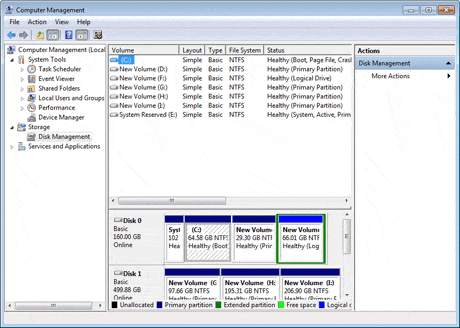
Seperti yang Anda lihat dalam manajemen disk saya, saya punya hard disk 160GB yang dikonfigurasi dengan partisi 64GB yang Windows 7 terinstal dan lainnya dua data partisi. Apa yang harus saya lakukan sekarang adalah membuat sebuah partisi baru untuk Windows 8 instalasi.

partisi di Windows 7 
Buka Start Menu dan klik kanan pada pilihan "Komputer". Klik "Manage", dan di jendela yang muncul, klik "Disk Management" di sidebar kiri.

Cari sistem hard disk dalam daftar grafis yang muncul di panel bawah. Klik kanan pada partisi F dan kemudian klik "Shrink Volume". Kecilkan ke bawah sehingga Anda memiliki minimal 20GB ruang yang tersisa pada akhir drive, dan klik OK. Kemudian, klik pada blok "yang tidak dapat dialokasikan" itu drive yang muncul dan klik "New Simple Volume". Klik Next pada jendela berikutnya sampai Anda mendapatkan ke jendela "Format Partisi". Di sini, memberikan volume label Anda akan mengenali (seperti "Windows 8") dan klik Next. Ini harus memformat drive untuk Anda. Sekarang Anda siap untuk menginstal Windows 8.

Opsi Kedua : Gunakan EASEUS Partisi Master Home Edition

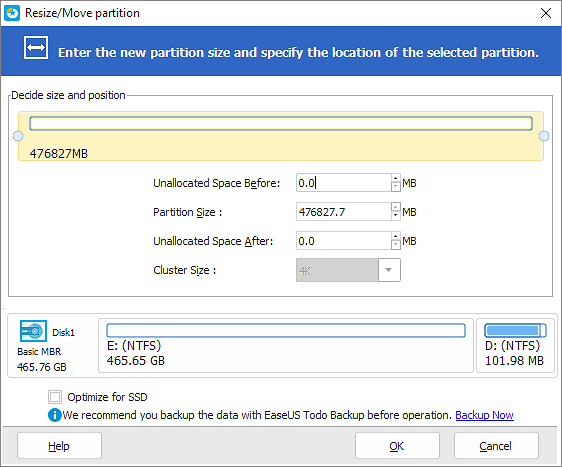
Anda juga dapat menggunakan partisi freeware - EASEUS Partisi Master Home Edition untuk mengubah ukuran partisi dan membuat partisi baru. Ia menikmati reputasi besar untuk mengoptimalkan ruang disk dan CNET juga merekomendasikan pengguna Windows untuk menggunakannya untuk dual boot windows 7 dan Windows 8.

mengecilkan partisi 
Langkah 2: Instal Windows 8

Setelah membuat partisi baru, saatnya untuk bagian yang mudah: Instalasi Windows 8 di partisi baru. Masukkan Windows 8 CD disk instalasi dan reboot komputer Anda (Anda harus telah memungkinkan booting dari DVD drive di BIOS sistem Anda).

Tips:


Windows mulai menginstal secara otomatis. Ketika Anda memilih tipe instalasi, pastikan untuk memilih Custom (advanced).

Hati-hati di sini. Memilih partisi yang salah bisa berarti menghapus instalasi lain Windows Anda sama sekali, jadi pastikan Anda memilih partisi baru dibuat untuk Windows 8 instalasi pada langkah pertama. Pilih untuk melanjutkan.

Setelah selesai, komputer Anda harus reboot ke Windows 8. Mungkin akan reboot sekali lagi setelah itu, maka Anda akan disambut dengan layar 8 Start Windows. Jika Anda memilih untuk memasukkan Windows Live ID di sini, pastikan Anda memiliki akses ke email Anda dan dapat memastikan komputer Anda - jika tidak maka tidak mungkin membiarkan anda boot ke dalamnya.

Langkah 3: Membuat Windows 7 default (Opsional)

Ketika Anda pertama kali boot ke dalam Windows 8 yang Anda disajikan dengan menu boot baru grafis yang akan memberitahu Anda memilih antara Windows 7 dan 8 Windows instalasi. Windows 8 akan menjadi default, yang berarti jika Anda tidak secara manual memilih Windows 7 dari menu, komputer Anda akan boot ke Windows 8 setelah tiga detik tanpa aktivitas. Jika Anda tidak ingin membuat Windows 8 default belum cukup, jadi di sini adalah cara untuk membuat Windows 7 default.

Pada menu boot, klik pada tombol di bagian bawah mengatakan "Default Ubah atau Pilih Pilihan Lain", dan tekan "Pilih Sistem Operasi Default". Dari sana, Anda dapat memilih Windows 7 dari menu. Mulai sekarang, komputer Anda akan boot ke Windows 7 secara default.

Sekarang Anda telah ganda boot Windows 7 dan Windows 8 sucessfully!

{[['']]}

Cara Extreme mengatasi panas pada modem


Dalam tulisan ini akan saya bahas bagaimana puasnya berinternet ria dengan Modem smartfren AC682..tapi akhirnya dibatasi oleh kendala panas akibat desain dan bahan modem yang ya…sedikit di bawah standar ( he3)..

Tapi ga pa2, ga usah nyalahin produknya…lihat aja segi positifnya yakni kecepatannya yang superr….klo masalah kekurangannya serahkan aja pada ilmu perpindahan panas ( bahan kuliah waktu masih kuliah di teknik mesin dulu he3 )

Perpindahan panas terbagi atas 2 yakni secara konduksi dan konveksi…STOPP !! jangan nguliahin nanti di hajar sama mas/mba dosennya he3..( bercanda..)

Oke sederhananya gini :

Sediain bahan2 berikut :

Heatsinc kompi kamu ( yang udah gak kepake/ klo saya pake punya Processor n Power suplay )
Kabel sambungan USB yang ada jantan n betinanya ( panjangnya terserah deh)
Kipas pendingin kompi ( klo saya pake punya fan coolernya processor)
Kabel USB bekas, yang diperlukan jantannya aja  ( klo saya pake bekas kabel USB printer saya yang rusak)
Karet gelang secukupnya.
Nih contoh punya saya….
 

Cara merangkai seperti ilustrasi berikut :
 
TAmpak Depan

 
Tampak Atas

 
Tampak Belakang


Nah yang sedikit rumit yakni cara nyambungin kipas dengan kabel USB bekas ( poin 4 ).. caranya mudah kok.. minta tolong sama orang yang ngerti listrik!!! He3..

Tapi klo ga ada, cocokin aja dengan punya saya…

Kabel fan cooler saya punya ( Poin 3), terdiri dari tiga kabel keluaran yakni Hitam, Hijau dan Kuning. Dan akan saya sambungkan dengan kabel USB bekas ( Poin 4 ) yang memiliki 4 buah kabel + serabut tembaga di luarnya. Kabelnya terdiri dari warna Merah, hitam, hijau dan putih.

Cara nyambung…

Kabel hitam Fan cooler di sambung ke kabel  hitam punya USB bekas

Kabel kuning Fan cooler di sambungin ke kabel merah punya USB bekas

Kabel2 lainnya… dicuekin aja…

Udah deh…

Sumber : dari sini
{[['']]}

Setting Fungsi Tombol Power dan Sleep Windows 7

Coba perhatikan keyboard pada komputer kamu. Salah satu tombol yang akan kamu temukan adalah tombol Power. Selain itu terdapat juga sebuah tombol yang diberi nama Sleep. Secara default, tombol Power dan Sleep berfungsi untuk membuat komputer kamu tidur.

Selanjutnya pernahkah kamu salah menekan tombol? misalnya ketika sedang mengetik tiba-tiba gak sengaja kamu tekan tombol Power. Jika hal ini terjadi secara otomatis komputer akan di tidurkan oleh tombol tersebut. Dapat dipastikan kamu pasti jengkel. Sebenarnya tombol Power bisa kamu non aktifkan. Di Windows 7 kamu bisa mengubah fungsi tombol Power dan Sleep tersebut. Ikuti langkah berikut ini:

- Klik Start
- Klik Control Panel
- Klik Hardware and Sound
- Klik Power Option
- Pada navigation pane (layar sebelah kiri), klik pilihan Choose what the power buttons do, muncul jendela System Setting
 
- Pada combo box When I press the power button, tentukan fungsi tombol Power
- Pada combo box When I press the sleep button, tentukan fungsi tombol Sleep
- Klik tombol Save Change
- Selesai...

inspiring from dedepurnama


{[['']]}
 
Support : Modifikasi Template | Zalendra | Sponsor
Copyright © 2011. Service Komputer dan Laptop Bergaransi - All Rights Reserved
Template Created by Creating Website Published by Fuad Rizal
Powered by Blogger